Tutoriels • cPanel
Ajouter un enregistrement A à l'aide de l'éditeur de zone DNS
Dans ce tutoriel, apprenez comment ajouter un enregistrement A dans l'éditeur de zone DNS, en utilisant cPanel, pour diriger un domaine vers une adresse IP spécifique.
3
Vues 2135Mis à jour 2 aniPublié le 20/07/2017par Florin P.
Introduction
Dans ce tutoriel, les étapes nécessaires pour ajouter un enregistrement dans A vous sont expliquées.
- Un enregistrement pointe un nom de domaine vers l'adresse IP fournie.
Exigences
- L'adresse IP (IPv4) du serveur qui héberge le domaine.
- Détails de gestion du compte cPanel
Étapes
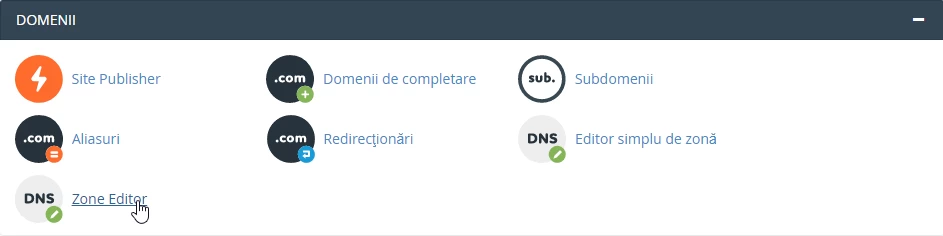
- Pour ajouter l'enregistrement dans l'éditeur de zone DNS, nous allons nous connecter au compte cPanel, aller dans la section Domaines, et cliquer sur Éditeur de zone.
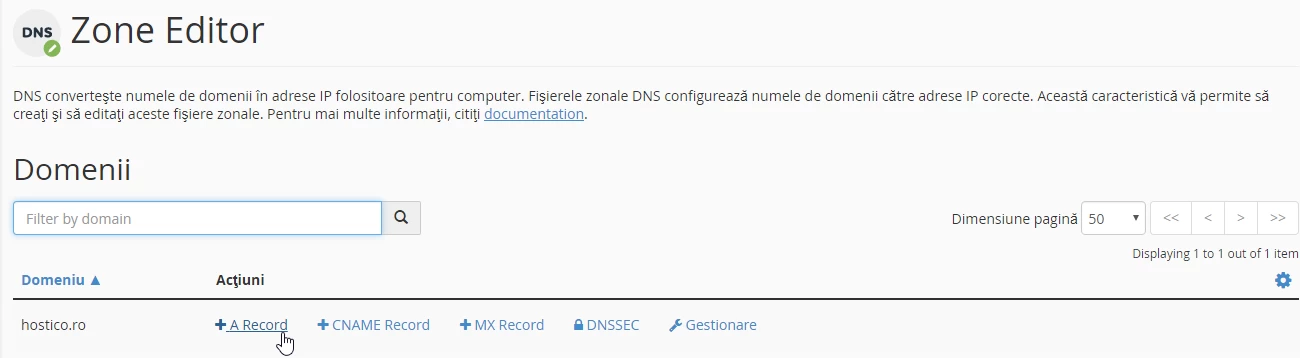
- Sur la page suivante, nous cliquerons sur le type d'enregistrement que nous souhaitons ajouter, un enregistrement A dans notre cas pour le domaine hostico.ro.
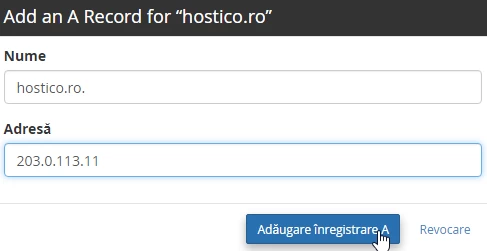
- Dans le champ Nom, nous ajouterons le nom de domaine pour lequel nous ajoutons l'enregistrement A (hostico.ro) et dans le champ Adresse, nous ajouterons l'adresse IP IP (IPv4) du serveur hébergeant le domaine 203.0.113.11.
- La réalisation de cette opération se fera en cliquant sur Ajouter un enregistrement.