Présentation générale de la zone DNS au niveau d'un domaine (Compte Client)
Configuration et gestion générale des enregistrements DNS pour un domaine sans un pack d'hébergement.
Introduction
La gestion des DNS d'un domaine est essentielle pour diriger le trafic vers les services désirés tels que le site web, l'email ou d'autres applications. Dans cet article, nous allons passer en revue les étapes nécessaires pour accéder et modifier les enregistrements DNS directement depuis le compte client Hostico.
Exigences
Il est nécessaire que le domaine pour lequel la gestion DNS est souhaitée soit actif et utilise les serveurs de noms Hostico. Sinon, les modifications ne pourront pas être effectuées.
Étapes
Après s'être authentifié dans le compte client Hostico, nous accéderons à la section Domaines dans le menu latéral gauche :

Dans la liste des domaines, nous identifions le domaine souhaité et accédons au menu Actions associé. Ensuite, nous sélectionnons l'option Zone DNS (DNS Zone).

Important - Pour que tout paramètre Cloud DNS soit fonctionnel, vous devrez d'abord modifier les serveurs de noms par ceux associés au service Cloud DNS :
nsa.hostico.ro
nsb.hostico.ro
nsc.hostico.ro
nsd.hostico.ro
Dans la nouvelle interface ouverte, les enregistrements DNS actifs pour le domaine sélectionné seront affichés.
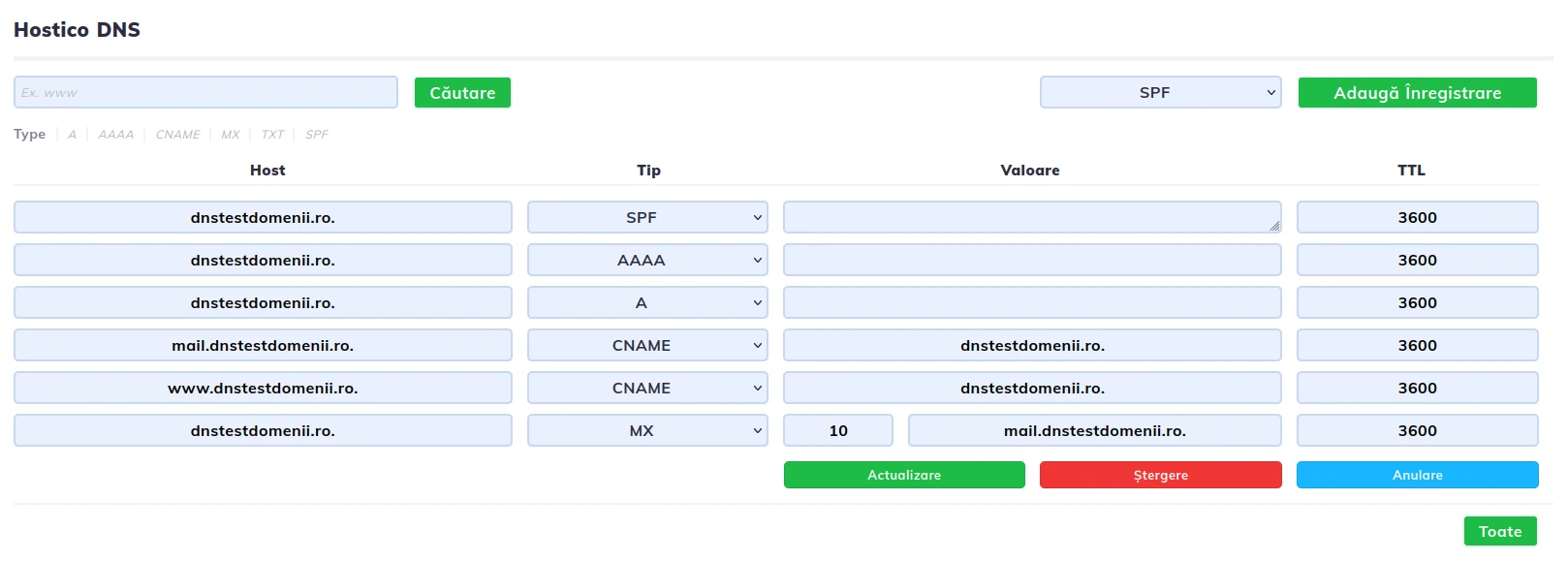
Les types d'enregistrements DNS suivants peuvent être modifiés indépendamment :
- A – Lie le domaine à une adresse IPv4, indiquant vers quel serveur le trafic doit être dirigé.
- AAAA – Semblable à l'enregistrement A, mais pour les adresses IPv6.
- CNAME – Liez un sous-domaine à un autre domaine, agissant comme un alias. Le sous-domaine adoptera les configurations DNS du domaine cible.
- MX – Définition des serveurs de messagerie responsables de la réception des messages.
- TXT – Utilisé pour les vérifications de sécurité, l'authentification des e-mails et d'autres configurations avancées.
- SPF – Partie de la politique de sécurité des e-mails, il aide à prévenir le spoofing.
Pour ajouter un nouvel enregistrement, nous sélectionnerons le bouton Ajouter un enregistrement, remplirons les champs correspondants (nom, type, valeur, TTL), puis confirmerons la modification.
Toutes les modifications deviendront actives après la propagation DNS, un processus qui peut prendre entre quelques minutes et 24 heures, en fonction des fournisseurs d'accès Internet impliqués.
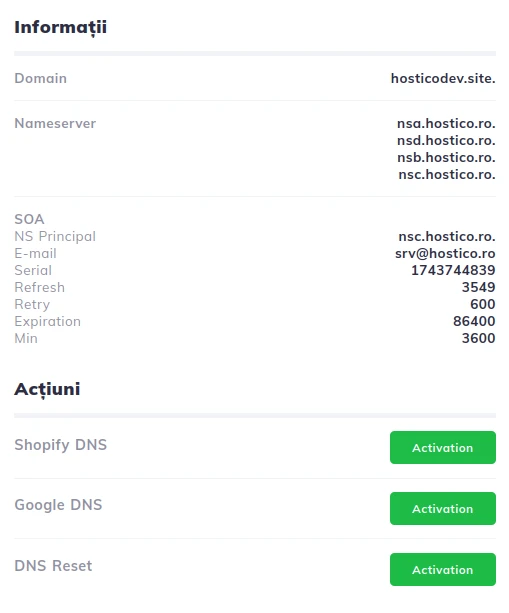
À droite de l'écran se trouve une fenêtre dédiée à l'affichage des informations générales concernant les paramètres DNS actifs pour le domaine. Dans le cas où vous souhaitez rediriger la zone DNS vers une plateforme externe, telle que Shopify ou Google, cela peut être réalisé facilement via le menu d'actions disponible dans l'interface.
Remarque
- Toute modification erronée des enregistrements DNS peut entraîner l'interruption du fonctionnement du site ou des e-mails. Si vous n'êtes pas sûr des modifications apportées, nous vous recommandons de contacter l'équipe de support Hostico.
- Si le domaine n'utilise pas les serveurs de noms Hostico, il est nécessaire de gérer le DNS directement depuis le panneau du fournisseur où ils sont configurés.