Activation du support technique sur les sous-contacts
Activation du support technique sur les sous-comptes dans le compte Hostico : étapes de création, configuration et gestion des sous-comptes pour les services.
Introduction
Dans cet article, nous allons passer par le processus de création d'un sous-contact et de son attribution à un service dans le compte client Hostico à des fins de support technique.
Exigences
- Un sous-traitant valide ;
- Un service actif dans le compte client Hostico;
Étapes
Après vous être connecté à votre compte client Hostico, vous devrez aller à gauche à la section Editer le Profil.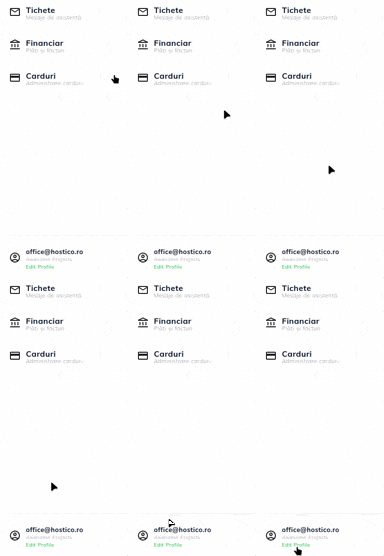
Dans la page ouverte, vous naviguerez vers le bas jusqu'à la section Contacts Associés, puis vous créerez un sous-contact en utilisant le bouton Nouveau Contact.
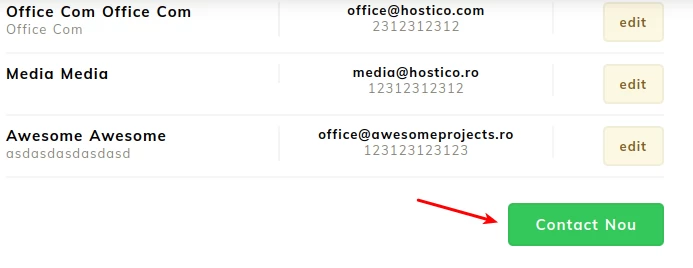
Remarque : S'il y a déjà des sous-contacts valides dans le compte client Hostico, les étapes pour créer un sous-contact peuvent être omises
Remplissez les champs affichés en fonction de vos besoins (personne physique ou personne morale).
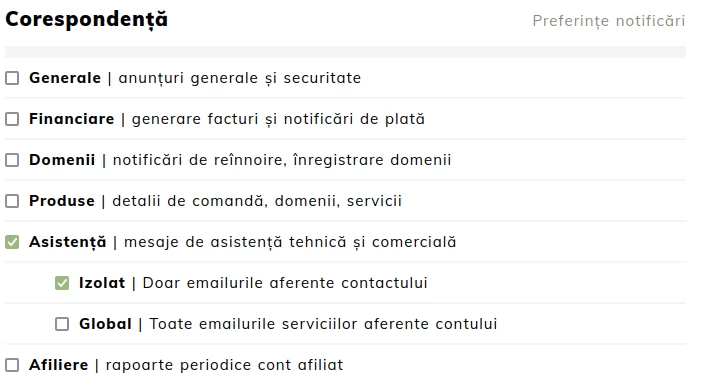
Important! Pour que les sous-contacts reçoivent des notifications techniques et commerciales (tickets de correspondance), dans la section Correspondance, le champ Support doit être coché, ce qui ouvrira implicitement deux cases à cocher supplémentaires :
- Isolé - La correspondance ne sera envoyée que pour le service auquel le sous-traité a été attribué.
- Global - La correspondance sera envoyée pour tous les services détenus dans le compte.
Après s'être assuré que le sous-contrat est configuré correctement, on se dirigera soit vers la section Services (pour les packs d'hébergement) soit vers la section Domaine.
Le service souhaité sera ouvert, puis dans le menu Actions à droite, on sélectionnera l'option Assistance Contact.
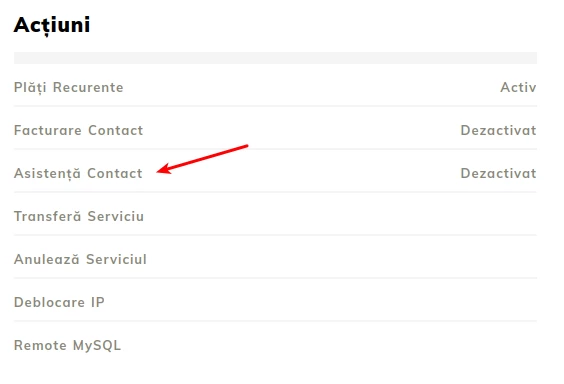
Remarque : S'il n'y a pas de sous-contact alloué au service, le message "Désactivé" sera affiché.
Après l'ouverture de la fenêtre, le contact souhaité sera sélectionné et l'action sera confirmée par le bouton "Oui".
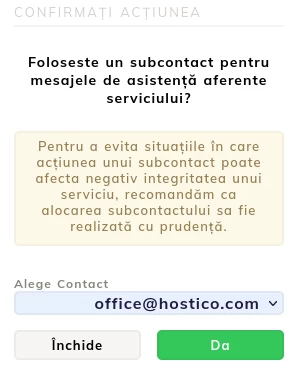
Note : Si vous souhaitez modifier le sous-contact, vous pouvez choisir un autre contact, après quoi nous confirmons la procédure.
Pour les situations où nous souhaitons retirer le contact du service, il faudra sélectionner l'option Désactivation.
Remarque :
- Le support technique fourni sera uniquement au niveau des e-mails (tickets), pour les demandes techniques/commerciales via chat ou téléphone, le titulaire du compte devra être celui qui contactera l'équipe de support.
- Pour éviter les situations où les actions d'un sous-traitant pourraient nuire à l'intégrité d'un service, nous recommandons que l'attribution de la sous-traitance soit réalisée avec prudence.