Activation de la facturation pour les sous-traitants
L'activation de la facturation sur les sous-comptes dans le compte Hostico est simple. Suivez les étapes pour créer un sous-compte, l'allouer à un service et configurer les notifications financières.
Introduction
Dans cet article, nous allons passer en revue le processus de création d'un sous-compte et de son allocation à un service dans le compte client Hostico à des fins de facturation.
Exigences
- Un sous-traitant valide
- Un service actif dans le compte client Hostico
Étapes
Après la connexion au compte client Hostico, vous devrez vous rendre à droite dans la section Modifier le profil. 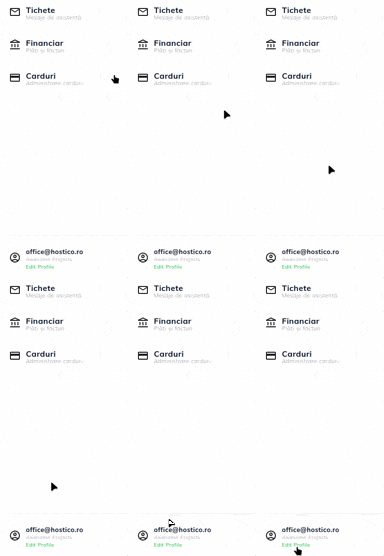
Dans la page ouverte, vous naviguerez en bas jusqu'à la section Contacts Associés, puis vous créerez un sous-contact en utilisant le bouton Nouveau Contact
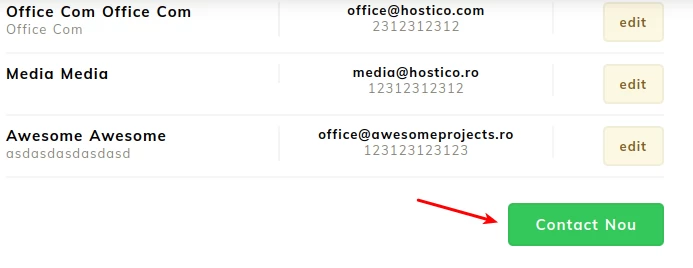
Remarque : S'il y a déjà des sous-contacts valides dans le compte client Hostico, les étapes pour créer un sous-contact peuvent être omises
Remplissez les champs affichés selon vos besoins (individu ou entité légale), puis consultez la section Correspondance et Permissions pour des paramètres supplémentaires. Les données saisies doivent être correctes/réelles, sinon le sous-contrat ne sera pas validé, ce qui entraînera l'impossibilité d'attribution à un service.
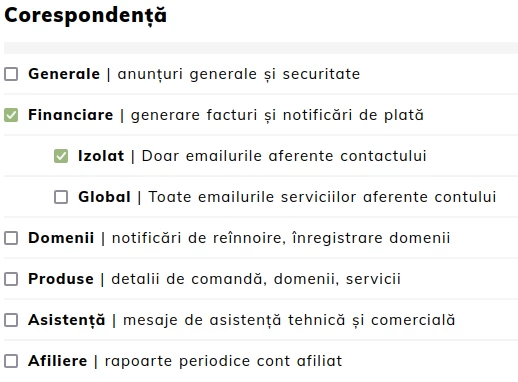
Important ! Pour configurer les notifications de facturation, dans la section Correspondance, cochez le champ Financier, qui ouvrira automatiquement deux cases à cocher supplémentaires :
- Isolé - Les notifications financières ne seront envoyées que pour le service auquel le sous-contrat a été attribué
- Global - Les notifications financières seront envoyées pour tous les services détenus dans le compte
Une fois que nous avons vérifié que le sous-contact est correctement configuré, nous irons soit à la section Services (pour les forfaits d'hébergement) soit à la section Domaines.
Le service souhaité sera ouvert, puis dans le menu Actions à droite, l'option Facturation Contact
sera sélectionnée.
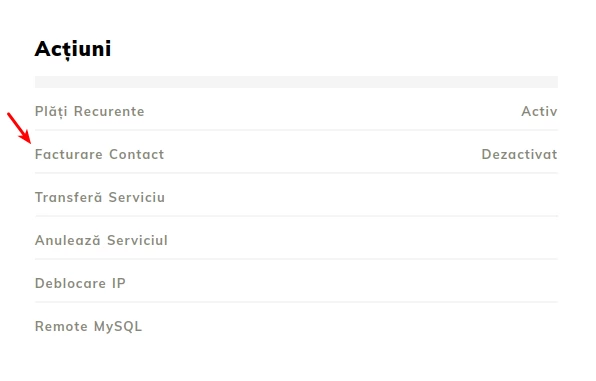
Remarque : S'il n'y a pas de sous-traitance attribuée au service, le message "Désactivé" sera affiché
Lors de l'ouverture de la fenêtre, le contact souhaité sera sélectionné et l'action sera confirmée par le bouton "Oui"
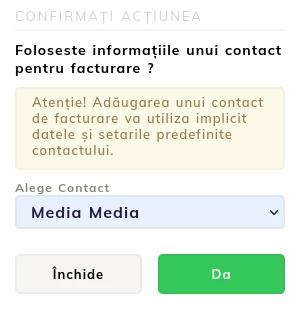
Note : Si vous souhaitez modifier le sous-contact, vous pouvez choisir un autre contact, puis confirmer la procédure.
Pour les situations où nous souhaitons supprimer le contact du service, l'option Réinitialiser sera sélectionnée.
Remarque
- Les services ayant une facturation à la même date d'échéance, mais ayant des sous-traitances différentes, recevront des factures individuelles pour chaque service séparément
- Après l'attribution d'un sous-traitant à un service, le statut sera changé en "En attente", et après que les données soient validées par le département des ventes, le statut sera changé en "Actif"