Tutoriels • ISPConfig
Configurer un filtre d'alias email pour une boîte aux lettres dans le panneau de contrôle ISPConfig.
Ce tutoriel présentera les étapes nécessaires pour configurer un filtre de transfert d'e-mail, qui transférera les messages reçus dans une boîte aux lettres e-mail inexistante vers une autre boîte aux lettres créée sur le serveur.
Vues 1121Mis à jour 1 anPublié le 29/11/2022par Alexandru J.
Introduction
- La fonction Alias Email permet au serveur de messagerie de transférer automatiquement les messages reçus à une adresse email inexistante dans le panneau vers une autre adresse configurée sur le serveur.
- Par exemple, tous les messages reçus à l'adresse utilizator@hostico.net peuvent être redirigés vers office@hostico.net, à condition que utilizator@hostico.net ne soit pas créé sur le serveur.
- L'adresse alias redirige les messages entrants vers une adresse e-mail déjà existante ou précédemment créée.
- Un alias email ne représente pas une vraie boîte aux lettres et peut être supprimé s'il n'est plus nécessaire.
Exigences
- Les données d'administration pour le panneau ISPConfig, fournies sur la boîte e-mail associée au compte Hostico au moment de l'activation du VPS.
Étapes à suivre
- Connectez-vous au panneau de contrôle ISPConfig en utilisant l'une des adresses suivantes :
https://NOM_SERVEUR:10200
https://ADRESSE_IP_SERVEUR:10200
https://DOMAINE.TLD:10200
- Après vous être connecté, cliquez sur le bouton Email dans la barre de navigation.
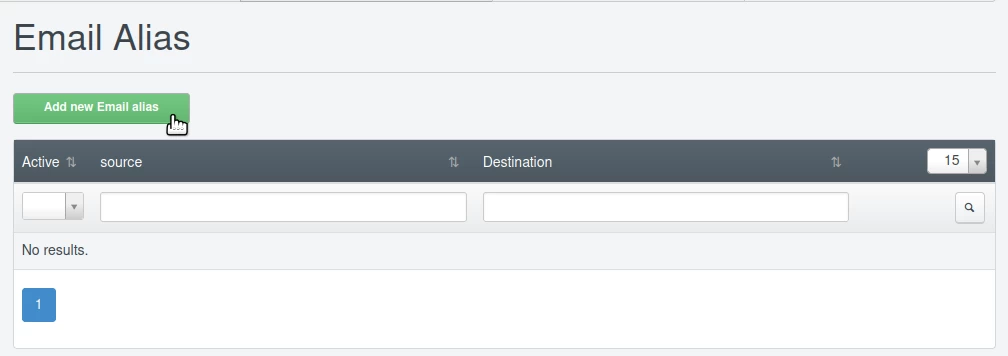
- Ensuite, sélectionnez l'option Ajouter un nouvel alias d'email.
Configuration des champs
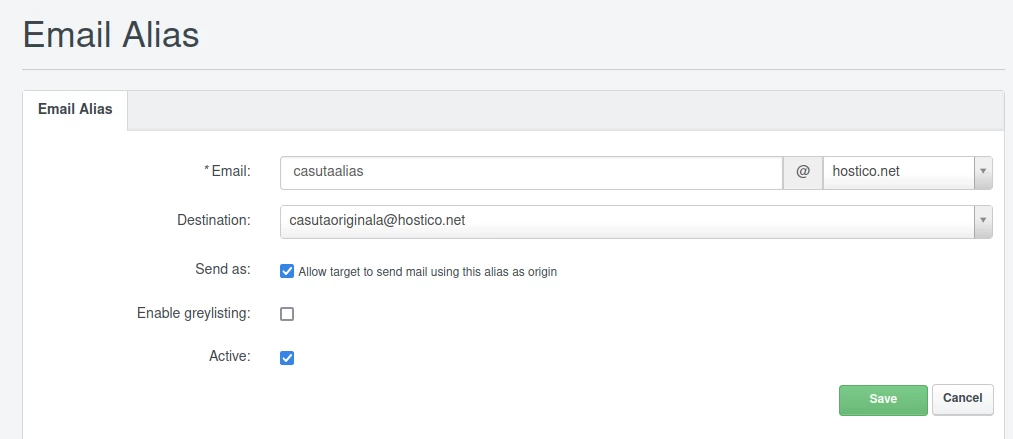
Dans la fenêtre suivante, remplissez les champs comme suit :
- Email: L'adresse e-mail vers laquelle vous souhaitez rediriger les messages.
- Destination : L'adresse e-mail créée sur le serveur vers laquelle vous souhaitez rediriger les messages.
- Envoyer en tant que: Il reste coché.
- Activer le Greylist: Cochez cette option si vous souhaitez que les messages passent par le filtre anti-spam Greylist.
- Actif: Laissez-le coché.