Tutoriels • ISPConfig
Configuration d'un filtre Catchall pour un domaine dans le panneau de contrôle ISPConfig.
Ce tutoriel présentera les étapes nécessaires pour configurer un filtre Catchall qui redirigera tous les messages envoyés à une boîte de réception inexistante vers une autre boîte de réception.
1
Vues 1079Mis à jour 1 anPublié le 29/11/2022par Alexandru J.
Introduction
- Email Catchall est une fonctionnalité qui redirige les messages envoyés à des adresses inexistantes d'un domaine (par exemple, des adresses email mal orthographiées par l'expéditeur) vers une boîte de réception spécifiée.
- Cela garantit que les messages ne sont pas perdus et peuvent être vérifiés plus tard.
Exemple :
Boîte email existante : test1@hostico.net
Boîte email mal saisie : tst@hostico.net
Boîte email générée automatiquement par des robots : s87ybyu90u@hostico.net
- La partie commune est le domaine correctement écrit : hostico.net.
- Les messages seront reçus par le serveur et, selon le filtre Catchall, seront redirigés vers une boîte aux lettres désignée, par exemple : catchall@hostico.net.
- L'expéditeur ne recevra pas de notifications d'erreur, et les robots spam continueront à envoyer des messages qui seront capturés.
Exigences
- Les identifiants de connexion au panneau ISPConfig, reçus par e-mail lors de l'activation du VPS.
Étapes à suivre
- Connectez-vous au panneau ISPConfig en utilisant l'une des adresses suivantes :
- https://NOMDESERVEUR:10200
- https://IP_SERVEUR:10200
- https://DOMAIN.XX:10200
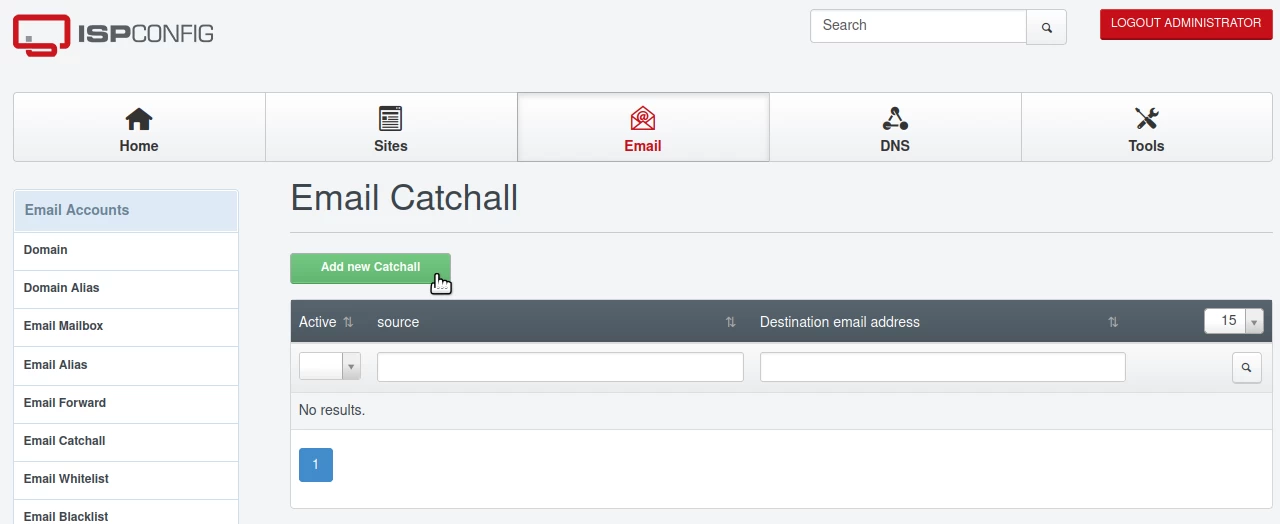
- Après vous être connecté, cliquez sur Email dans la barre de navigation.
- Sélectionnez le bouton vert Ajouter un Catchall.
Configurer le filtre Catchall
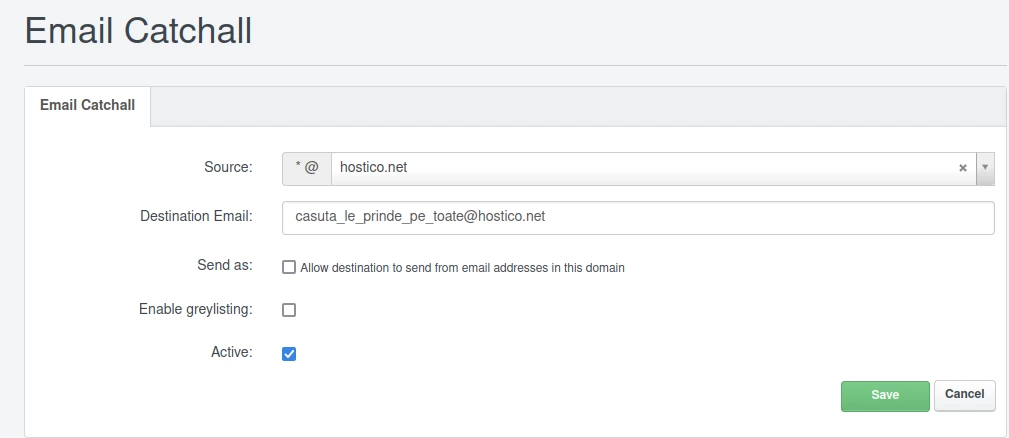
Dans la fenêtre suivante, remplissez les champs comme suit :
- Source: Le domaine pour lequel le filtre est créé.
- Email de destination: La boîte mail où les messages seront redirigés. Cette boîte aux lettres doit être créée dans la section Comptes de messagerie -> Boîte aux lettres.
- Autoriser la destination à envoyer depuis les adresses e-mail de ce domaine: Cochez pour permettre l'envoi de messages depuis la boîte aux lettres de destination.
- Activer le Greylisting: Cochez pour faire passer les messages par le filtre Greylist, recommandé pour la protection anti-spam.
- Actif : Laissez coché pour activer le filtre.
Cliquez sur Enregistrer pour sauvegarder les paramètres.