Tutoriels • Applications
Configuration des formulaires de messagerie via SMTP dans Joomla
Ce tutoriel présente comment configurer un formulaire de mail en utilisant l'authentification SMTP dans l'application Joomla.
Vues 1365Mis à jour 4 aniPublié le 08/06/2022par Cătălin A.
Introduction
Ce tutoriel explique comment configurer des formulaires de messagerie via le protocole SMTP dans Joomla.
Exigences :
- Un compte d'hébergement valide et un domaine
- L'application Joomla installée sur l'hébergement et accès à son panneau d'administration
- Une boîte email créée dans le panneau d'hébergement qui sera utilisée pour l'envoi d'emails
Étapes à suivre :
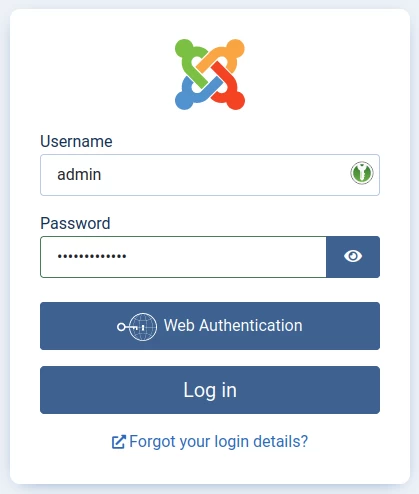
- La page d'administration de l'application Joomla sera accessible où nous utiliserons les données de connexion pour sa plateforme
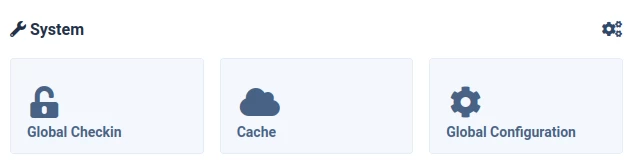
- Sur la page principale d'administration, accédez au menu Configuration Générale en haut à droite
- Dans la page affichée, sélectionnez l'onglet Serveur

- Faites défiler la page jusqu'à la section Mail où vous remplirez :
- Envoyer un mail est défini sur OUI pour activer la possibilité d'envoyer des e-mails depuis le site

- Désactiver l'envoi de mails en masse est réglé sur Non pour autoriser l'envoi de mails en masse en cas de newsletter

- De la Email - saisissez l'adresse email à partir de laquelle les emails seront envoyés

- Nom de l'expéditeur - remplissez le nom que vous souhaitez voir apparaître comme expéditeur du message

- Répondre à l'email - remplissez l'adresse email à laquelle vous souhaitez recevoir les réponses aux emails envoyés. Cela peut être différent.

- Nom de réponse - remplissez le nom souhaité pour apparaître lors de la réponse à un e-mail envoyé

- Mailer - sélectionnez l'option SMTP dans la liste disponible

- Hôte SMTP - le nom du serveur de messagerie utilisé est rempli

- Port SMTP - remplissez le port de communication pour le service de messagerie

- Sécurité SMTP - sélectionnez l'option STARTTLS

- Authentification SMTP - est toujours réglée sur OUI

- Nom d'utilisateur SMTP - remplissez avec l'utilisateur de la boîte aux lettres utilisée

- Mot de passe SMTP - entrez le mot de passe de cette boîte mail

- À la fin de la configuration, appuyez sur le bouton Enregistrer situé dans le coin supérieur gauche