Configurer les formulaires de messagerie via SMTP dans Magento 2.4.x
Ce tutoriel présente comment configurer un formulaire de messagerie via l'authentification SMTP dans l'application Magento.
Introduction
Ce tutoriel explique comment configurer des formulaires d'email en utilisant le protocole SMTP dans Magento 2.4.x.
Exigences :
- Un compte d'hébergement VPS valide et un domaine
- L'application Magento installée sur l'hébergement, accès à son panneau d'administration et accès au Terminal via cPanel
- Une boîte aux lettres créée dans le panneau d'hébergement qui sera utilisée pour l'envoi d'emails
Étapes à suivre :
Initialement, Magento ne vient pas avec la fonction de mail SMTP installée dans sa construction. Il sera donc nécessaire d'installer séparément un module capable d'implémenter cette fonction.
- Accédez au panneau d'administration d'hébergement cPanel, puis au plugin Terminal ou à la console SSH. Naviguez vers le chemin
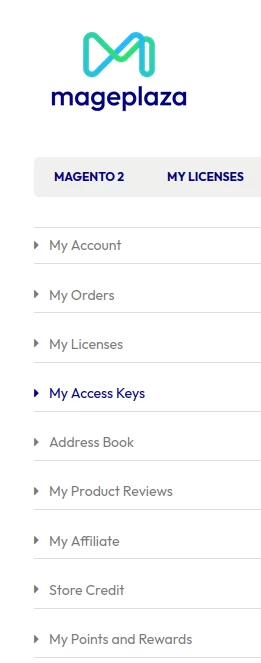
/home/user/public_htmlou vers le dossier où l'application est installée. - Un utilisateur et un mot de passe sous forme de clés générées à partir de la plateforme Mageplaza sont requis, où vous devez avoir un compte créé.
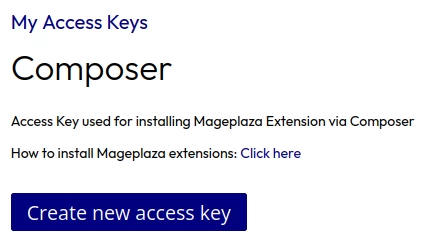
- Générez une paire de clés d'accès en appuyant sur le bouton Créer de nouvelles clés d'accès.
- Les clés sont générées automatiquement, représentant l'utilisateur et le mot de passe sous la forme :

- Si les clés générées ne fonctionnent pas, vous pouvez utiliser les clés de test fournies par Mageplaza pour les modules gratuits.
User: 4e947606bf2552e4dad4910bd1928b08
Pass: 30ff4445ebad7885b012fdc667487096
- Depuis le terminal SSH, installez le module SMTP en exécutant les commandes :
composer require mageplaza/module-smtp
La console demandera les clés générées précédemment.

php bin/magento setup:upgradephp bin/magento setup:di:compilephp bin/magento setup:static-content:deploy -f
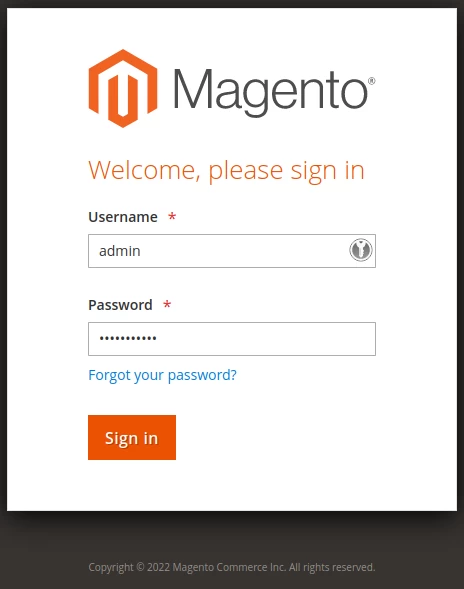
- Accédez à l'interface d'administration de Magento pour configurer le module SMTP.
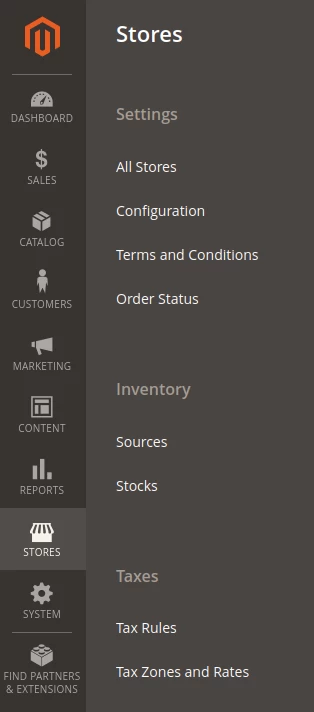
- Dans le menu de gauche, sélectionnez Boutiques -> Paramètres -> Configurations.
- Dans le menu des extensions Mageplaza, sélectionnez le sous-menu SMTP.

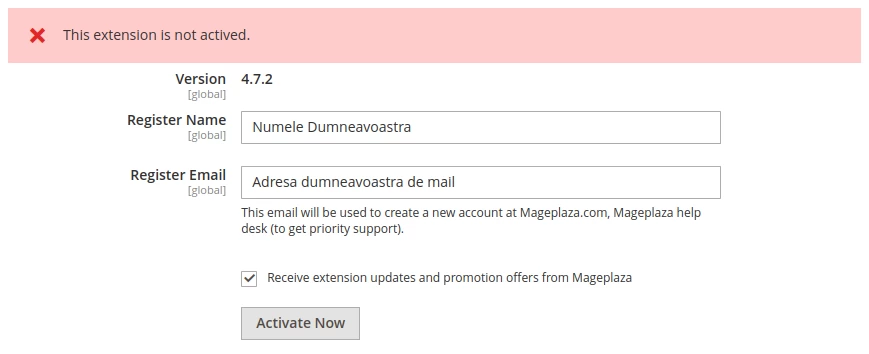
- Activez l'extension SMTP en remplissant le nom, l'adresse e-mail et en cliquant sur Activer maintenant dans la section Informations sur le module.
- Dans la section Configuration générale :
1. Activer Mageplaza SMTP : Sélectionnez Oui.

2. Journaux d'emails : Sélectionnez Oui pour conserver un journal.

3. Nettoyer le journal des e-mails tous les: Définissez le nombre de jours pendant lesquels conserver le journal.

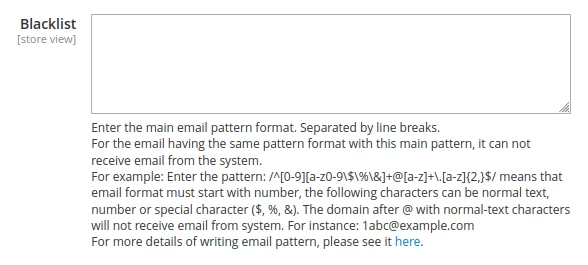
4. Liste noire: Entrez les adresses ou les motifs exclus de l'envoi.
- Dans la section Options de configuration SMTP :
1. Hôte: Remplissez le serveur de messagerie (par exemple, mail.domain.com).

2. Port : Remplissez le port sécurisé 465.

3. Protocole: Choisissez SSL.

4. Authentification: Sélectionnez CONNEXION.

5. Nom d'utilisateur: Remplissez l'utilisateur du compte email.

6. Mot de passe : Remplissez le mot de passe de la boîte email.

7. Adresse e-mail de retour : Entrez l'adresse de réponse (identique à l'adresse d'envoi).

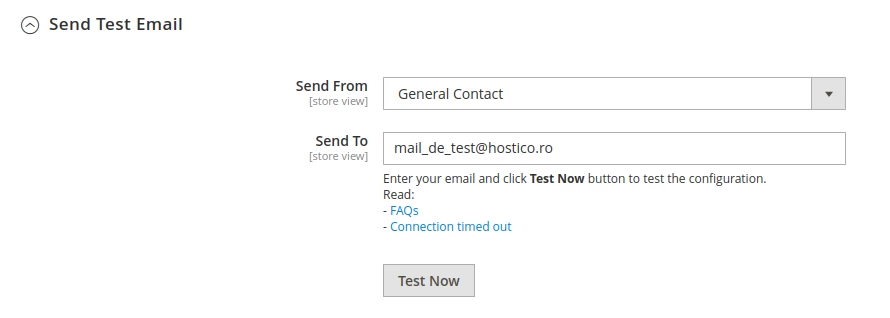
- Testez les paramètres dans la section Envoyer un e-mail de test.
- Appuyez sur Enregistrer la configuration pour enregistrer les configurations.