Tutoriels • Commercial
Ouvrir un ticket de support.
Apprenez à ouvrir un ticket de support sur Hostico, étape par étape, y compris les exigences et le remplissage des champs nécessaires.
2
Vues 1606Mis à jour 1 anPublié le 15/07/2017par Mark D.
Introduction
- Dans ce tutoriel, vous apprendrez comment ouvrir un ticket de support;
Exigences
- Un compte client Hostico - si celui-ci n'existe pas, vous pouvez accéder au tutoriel Création de compte client Hostico;
Étapes
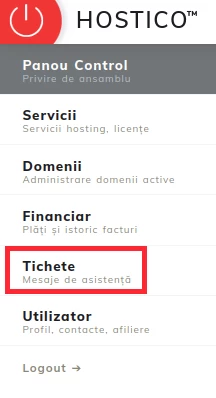
- Après vous être connecté au compte client, vous devrez accéder à la section Tickets sur le côté gauche de la page;
 Dans la nouvelle fenêtre, nous remplirons les champs affichés comme suit :
1. Sujet - le sujet de la demande est noté;
2. Message - description de la demande ;
3. Pièces jointes - cliquez sur le signe plus (+) si vous souhaitez joindre une image, un document, un fichier ;
4. Département - sélectionnez le département que vous souhaitez contacter ;
5. Produit associé - cliquez sur le service que vous souhaitez discuter ;
6. Priorité - sélectionnez le niveau de priorité souhaité ;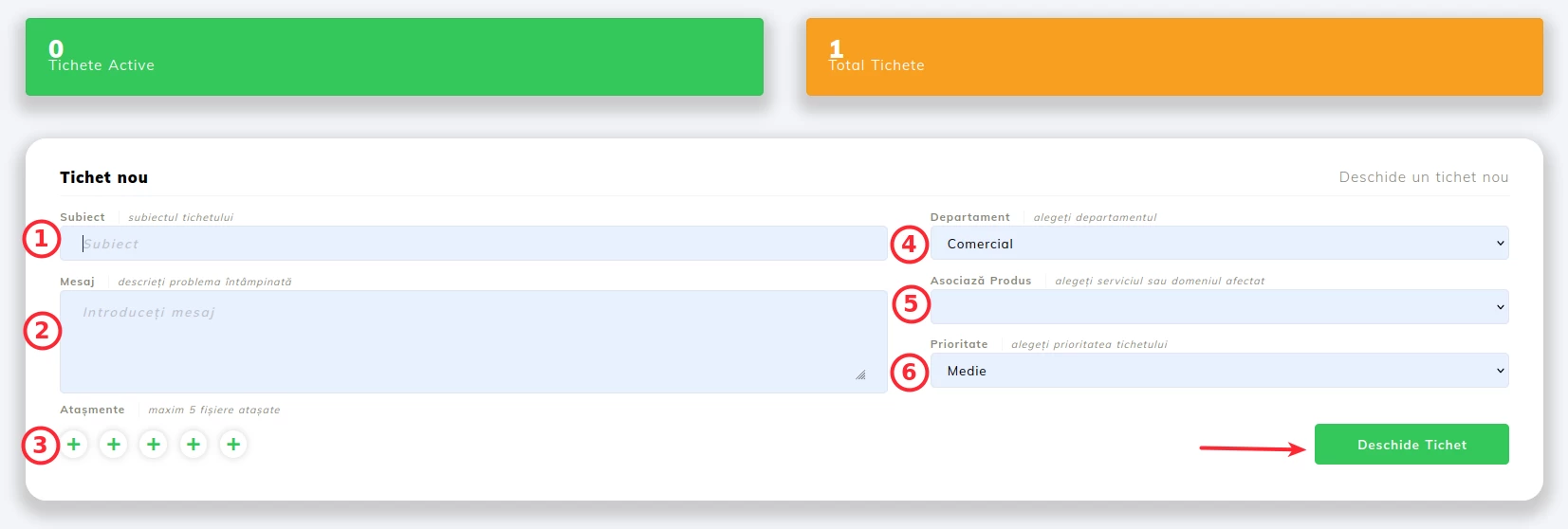
Pour soumettre la demande après avoir rempli les champs, vous devrez cliquer sur le Ouvrir un Ticket. bouton.