Tutoriels • cPanel
Changer le thème du compte cPanel
Découvrez comment changer le thème de votre compte cPanel étape par étape, en choisissant parmi les options disponibles telles que Sombre, Clair ou Rétro.
1
Vues 970Mis à jour 2 aniPublié le 15/08/2017par Florin P.
Introduction
Dans ce tutoriel, nous allons montrer comment modifier le thème du compte cPanel.
Exigences
- détails de connexion au compte cPanel
Étapes
- Pour modifier le thème du compte cPanel, nous allons nous connecter au compte cPanel et aller dans la section Préférences, puis nous cliquerons sur Changer de style.

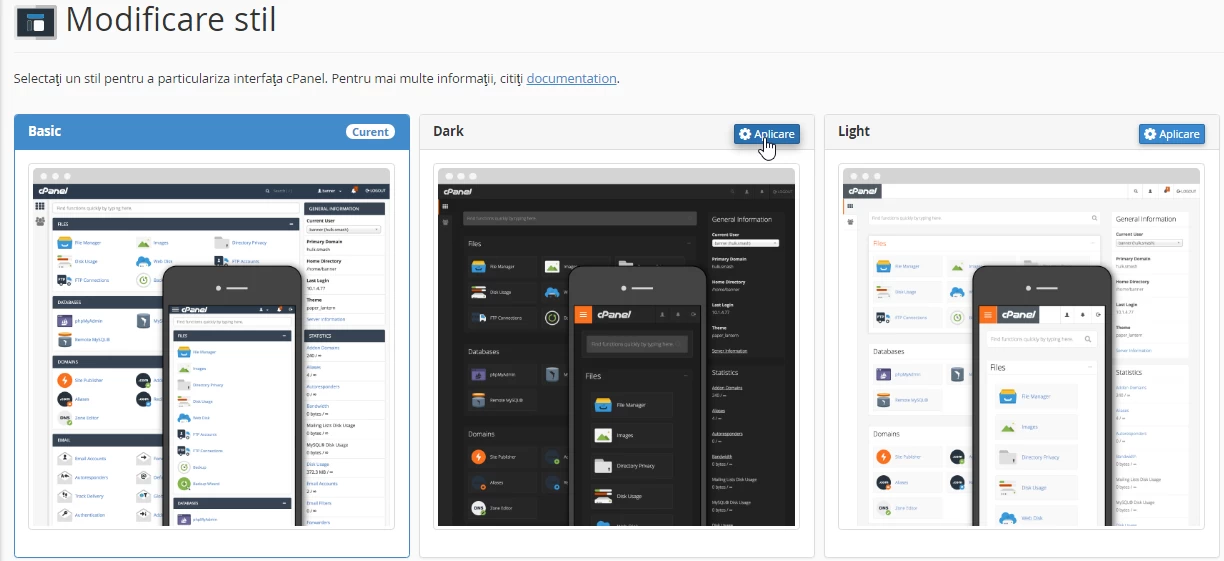
- Sur la page suivante, plusieurs modèles de thèmes sont fournis : Actuel de base (thème actif), Sombre, Clair et Rétro (thèmes disponibles).
- Nous choisirons le thème Sombre et pour l'activer, nous cliquerons sur Appliquer. Les modifications sont visibles immédiatement.