Tutoriels • cPanel
Changer le mot de passe du compte cPanel
Apprenez à modifier le mot de passe de votre compte cPanel étape par étape, en utilisant l'interface cPanel et des générateurs de mots de passe pour une sécurité accrue.
Vues 2233Mis à jour 2 aniPublié le 26/06/2017par Florin P.
Introduction
Ce tutoriel explique les étapes nécessaires pour changer le mot de passe du compte cPanel.
Exigences
- les données d'authentification actuelles du compte cPanel.
Étapes
- Nous pouvons changer le mot de passe du compte cPanel directement depuis son interface. Nous allons nous connecter au compte cPanel en utilisant les identifiants que nous avons, puis nous irons à la section "PREFERENCES" et cliquerons sur "Mot de passe et sécurité".

- Une nouvelle page s'ouvrira, une page où nous pourrons changer le mot de passe du compte actuel. Nous aurons besoin du mot de passe actuel dans le champ suivant, puis du nouveau mot de passe qui devra être saisi deux fois dans les champs "Nouveau mot de passe" et "Nouveau mot de passe (à nouveau)" pour des raisons de sécurité.
- Nous vous recommandons d'utiliser le générateur de mots de passe pour un mot de passe hautement sécurisé.
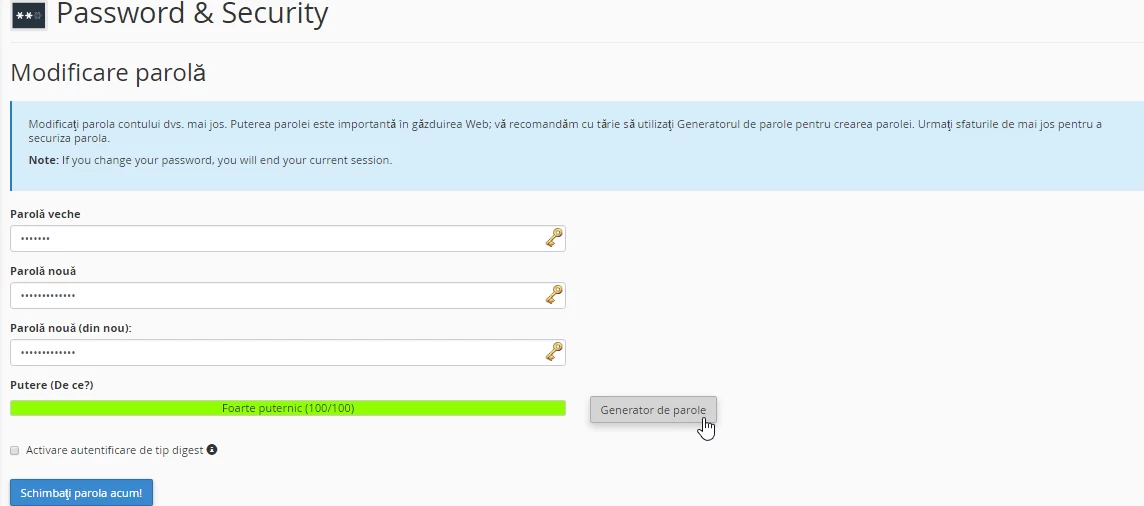
- La complétion de cette opération se fera en pressant le bouton "Changer le mot de passe maintenant !