Tutoriels • WHM
Modifier le compte dans WHM
Apprenez à modifier un compte d'hébergement dans WHM ! Suivez les étapes simples pour ajuster les informations, les limites de ressources et les paramètres DNS.
Vues 969Mis à jour 2 aniPublié le 07/06/2018par Cătălin A.
Introduction
Ce tutoriel explique comment modifier un compte d'hébergement dans le panneau d'administration WHM d'un revendeur.
Exigences
- un compte WHM
Étapes à Suivre
- après s'être connecté au panneau de contrôle WHM, dans l'interface qui sera affichée, nous cherchons dans la fenêtre en haut à gauche "Modifier le compte"
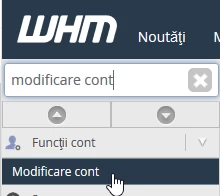
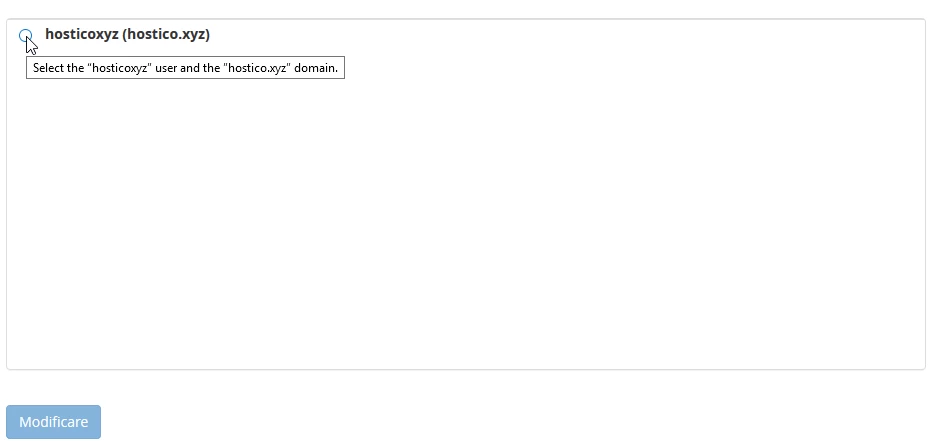
- après avoir sélectionné le résultat, dans la fenêtre suivante vous pourrez rechercher le compte pour lequel vous souhaitez apporter des modifications dans la boîte de recherche

- à partir de la boîte ci-dessous, le résultat est sélectionné et le bouton "Modifier" est pressé
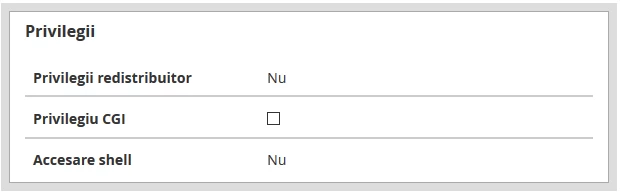
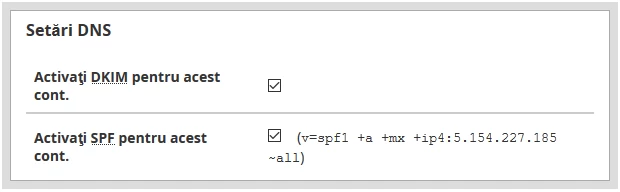
- dans la fenêtre suivante, les options de compte qui peuvent être modifiées seront affichées, telles que :
- Informations de base
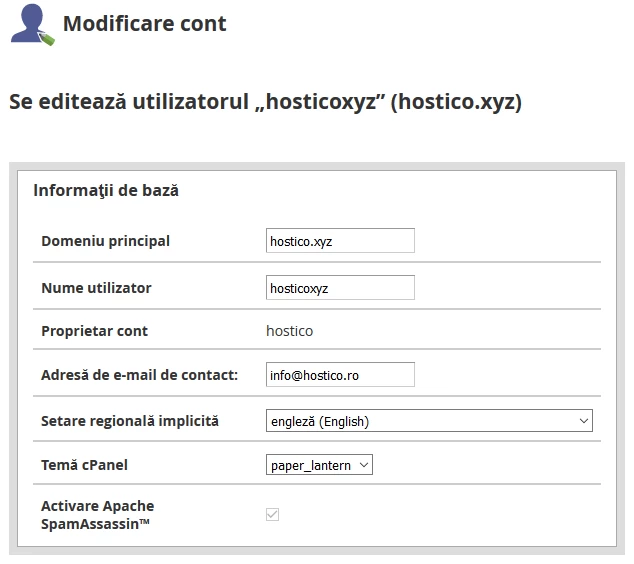
2. Limites de ressources
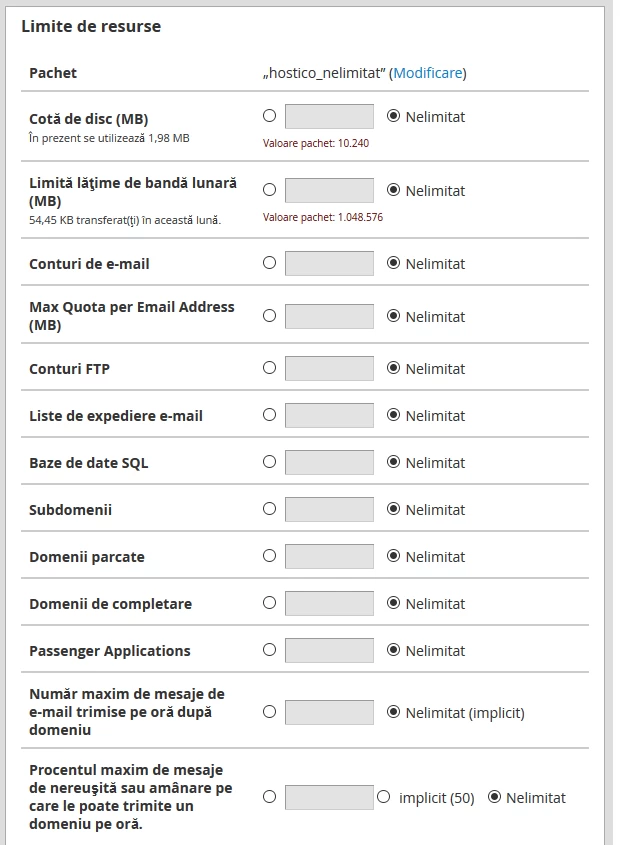
3. Privilèges
4. Paramètres DNS
- après avoir modifié les paramètres souhaités, appuyez sur le bouton "Enregistrer" situé en bas de la page
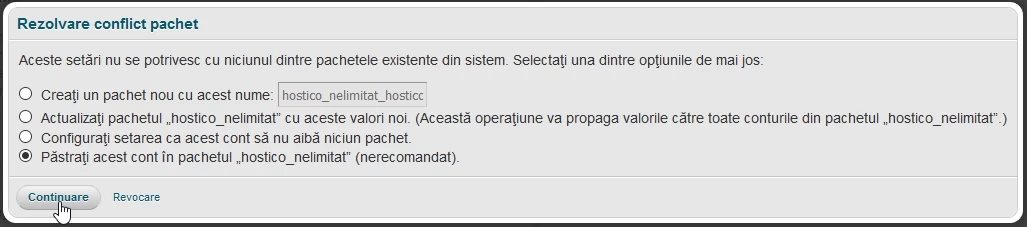
- une fenêtre va apparaître avec plusieurs options telles que :
- Mettez à jour le package „hostico_nelimitat” avec ces nouvelles valeurs. (Cette opération propagera les valeurs à tous les comptes du package „hostico_nelimitat”.)
- Configurez le compte de manière à ce qu'il n'ait aucun package.
- Conservez ce compte dans le forfait "hostico_unlimited" (non recommandé).
- l'option souhaitée est sélectionnée après quoi le bouton "Continuer" est pressé
- après avoir enregistré avec succès les modifications, un message de confirmation apparaîtra dans le coin inférieur droit de la page
