Création d'une base de données dans le panneau de contrôle ISPConfig.
Apprenez à créer une base de données MySQL dans le panneau de contrôle ISPConfig, étape par étape. Suivez les instructions pour associer des utilisateurs et gérer des bases de données.
Introduction
- Le panneau de contrôle ISPConfig permet d'ajouter des bases de données MYSQL, que nous pouvons ensuite associer à des utilisateurs, afin qu'elles puissent être utilisées dans diverses applications.
Exigences
- Les données d'administration du panneau ISPConfig reçues dans la boîte de réception d'email associée au compte Hostico lors de l'activation du VPS.
Étapes à suivre
- Tout d'abord, nous allons nous connecter au panneau de contrôle ISPConfig en utilisant l'un des adresses d'accès : https://NUMESERVER:10200 ou https://IP_SERVER:10200 ou https://DOMENIU.XX:10200;
- Dans l'interface qui sera affichée, saisissez le nom d'utilisateur et le mot de passe reçus par email lors de l'activation du service.

Sur la page principale du panneau, l'onglet "Sites" sera sélectionné

Dans la page suivante, sélectionnez "Bases de données" dans le menu à gauche
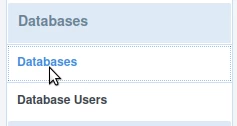
Pour créer une nouvelle base de données, cliquez sur le bouton "Ajouter une nouvelle base de données" sur la page affichée

Dans la page suivante, les champs seront complétés comme suit :
-Site : Le domaine auquel la base de données sera associée sera sélectionné ;
-Type : Le type de base de données par défaut MySQL sera sélectionné ;
-Nom de la base de données : Le nom de la base de données sera rempli. Le nom sera automatiquement préfixé avec le texte de la boîte grise à gauche du champ. Dans l'exemple de l'image ci-dessous, la base de données avec le nom "c1baza_de_date" en résultera ;
-Quota de la base de données : -1 sera laissé pour un quota illimité ou une taille maximale de base de données peut être définie ;
-Utilisateur de la base de données : L'utilisateur créé, qui sera attribué à cette base de données, sera sélectionné. Les utilisateurs MySQL peuvent être créés en suivant le tutoriel Créer un utilisateur SQL dans le panneau ISPConfig;
-Utilisateur de base de données en lecture seule : Il restera inchangé ;
-Charset de la base de données : Le type de charset SQL souhaité sera sélectionné. Il est recommandé de le laisser par défaut DB-Default ;
-Bouton Actif : Il sera coché pour que la base de données soit active ;

Puis cliquez sur le bouton "Enregistrer" en bas de la page.

Après avoir enregistré la base de données, elle apparaîtra sur la page principale du menu "Bases de données", où elle pourra également être modifiée ou supprimée si nécessaire, en appuyant sur les boutons situés à droite de la base de données créée.

L'accès à la base de données créée peut se faire en suivant le tutoriel : Accéder à une base de données dans le panneau ISPConfig