Tutoriels • ISPConfig
Accéder à une base de données dans le panneau ISPConfig.
Accédez à la base de données dans ISPConfig avec phpMyAdmin. Suivez les étapes pour vous authentifier et gérer efficacement les données.
Vues 1844Mis à jour 3 aniPublié le 14/11/2022par Cătălin A.
Introduction
- Le panneau de contrôle ISPConfig offre la possibilité d'explorer des bases de données en utilisant l'application phpMyAdmin;
Exigences
- Les données de gestion du panneau ISPConfig reçues dans la boîte mail associée au compte Hostico lorsque le VPS a été activé ;
- Les détails d'accès d'un utilisateur MySQL avec des privilèges sur la base de données que nous voulons gérer.
Un utilisateur MySQL associé à une base de données peut être créé dans le panneau ISPConfig, en suivant le tutoriel :
Créer un utilisateur MYSQL dans le panneau de contrôle ISPConfig
Étapes à suivre
- Tout d'abord, nous allons nous connecter au panneau de contrôle ISPConfig en utilisant l'une des adresses d'accès : https://NUMESERVER:10200 ou https://IP_SERVEUR:10200 ou https://DOMAINE.XX:10200;
- Dans l'interface qui s'affichera, l'utilisateur et le mot de passe reçus par e-mail lors de l'activation du service seront saisis;

- Dans la page principale du panneau, l'onglet "Sites" sera sélectionné ;

- Sur la page suivante, sélectionnez "Bases de données" dans le menu à gauche ;
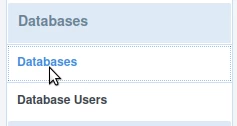
- Sur la page suivante, les bases de données existantes sur le serveur seront visibles ;
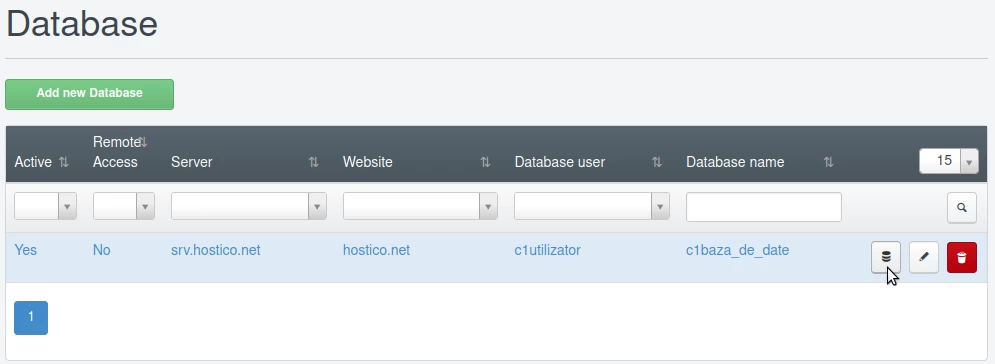
- La base de données souhaitée peut être accessible en cliquant sur le premier bouton à droite de celle-ci;

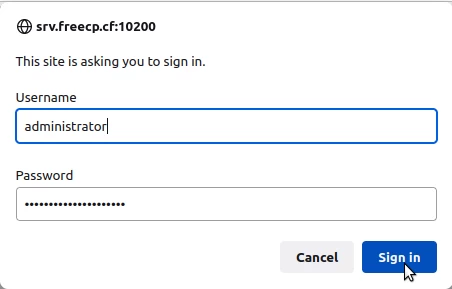
- Après avoir cliqué sur le bouton, la page sera redirigée vers un formulaire de connexion où les informations d'accès pour le panneau ISPConfig doivent être saisies (les identifiants utilisés pour se connecter au panneau);
- Ensuite, la page de connexion phpMyAdmin s'affichera où l'utilisateur MYSQL et son mot de passe seront utilisés pour voir les bases de données associées à cet utilisateur ;
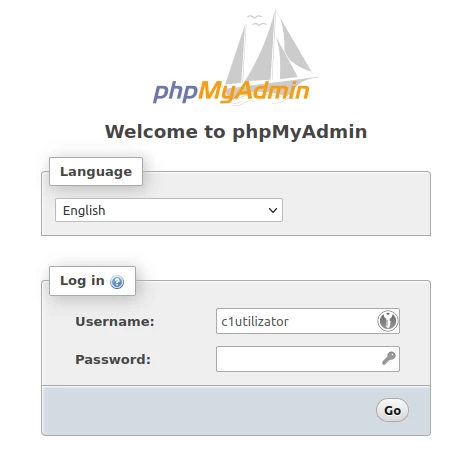
Après vous être connecté, nous pourrons explorer la base de données.