🌞 Sumer Sale — Jusqu'à 70% de réduction pour l'hébergement et les domaines
activez maintenant
TutorielsApplications

Configurer des formulaires de messagerie via SMTP dans Opencart

Ce tutoriel explique comment configurer un formulaire de messagerie en utilisant l'authentification SMTP dans l'application Opencart.

1
Vues 1288Mis à jour 1 anPublié le 13/06/2022par Cătălin Adrian

Introduction

Ce tutoriel explique comment configurer des formulaires de messagerie en utilisant le protocole SMTP dans Opencart.

Exigences :

  • Un compte d'hébergement valide et un domaine
  • Application Opencart installée sur l'hébergement et accès à son panneau d'administration
  • Une boîte aux lettres créée dans le panneau d'hébergement qui sera utilisée pour l'envoi d'e-mails

Étapes à suivre :

  • La page d'administration de l'application Opencart sera accessible où nous utiliserons les données de connexion de sa plateforme
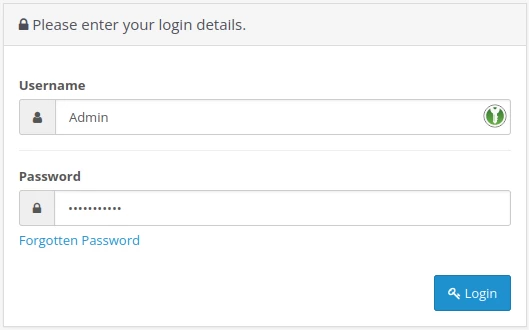
Logare admin Opencart

  • Sur la page principale, sélectionnez Système puis Paramètres dans le menu à gauche
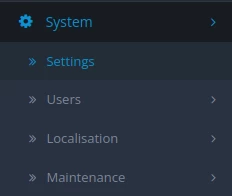
setari sistem opencart

  • Sur la page affichée, cliquez sur le bouton d'édition  dans le champ Action
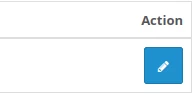
edtitare admin opencart

  • Dans la page suivante, sélectionnez l'onglet Mail
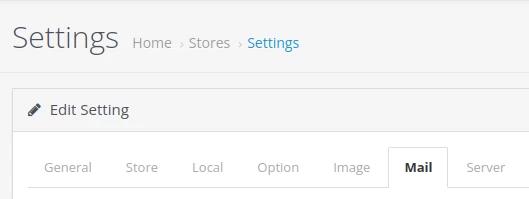
setari mail opencart

  • Les champs du formulaire sont remplis comme suit :

1. Moteur de Mail le protocole SMTP est sélectionné

SMTP opencart

2. Paramètres de Mail peuvent être laissés vides, car cela est uniquement optionnel dans la configuration à travers la fonction Mail PHP.

parametrii mail opencart

3. Nom d'hôte SMTP doit être complété par le nom du serveur de mail sous la forme mail.domaine.ro . Il faut également compléter avec tls:// ou ssl:// devant le nom d'hôte

4. Nom d'utilisateur SMTP remplissez la case e-mail utilisateur

utilizator mail opencart

5. Le mot de passe SMTP est rempli avec le mot de passe de cette boîte de réception email

parola mail opencart

6. Port SMTP remplissez le port 587 pour que l'authentification soit effectuée via le protocole sécurisé STARTTLS

port starttls opencart

7. Délai d'expiration SMTP est fixé par défaut à 5 secondes

timeout smtp opencart

8. Alert Mail vérifie les catégories sur le site pour lesquelles le formulaire de mail défini pour les alertes est souhaité.

alerte mail opencart

  • Ensuite, appuyez sur le bouton Enregistrer situé en haut à droite.

salvare setari opencart

Articles similaires

Ajouter des domaines supplémentaires dans le panneau WebuzoTutoriels /Webuzo

Apprenez à ajouter un domaine supplémentaire dans le panneau Webuzo. Suivez les étapes simples pour gérer les domaines et sous-domaines efficacement.

4
par Alexandru Rogojan
Vues 1174
Mis à jour il y a 1 an
Publié le 14/09/2017
Application de coupons promotionnelsTutoriels /Commercial

Dans ce tutoriel, nous vous montrerons les étapes à suivre pour appliquer les coupons de réduction sur la commande passée ou sur la proforma depuis votre compte.

3
par Mark Dohi
Vues 1549
Mis à jour il y a 11 mois
Publié le 10/04/2018
Ajouter un compte de messagerie sur iPhone ou iPad dans l'application MailTutoriels /Email

Apprenez à ajouter un compte de messagerie sur iPhone ou iPad dans l'application Mail, avec des étapes simples pour configurer IMAP/POP3.

2
par Florin Petran
Vues 2215
Mis à jour il y a 1 an
Publié le 10/01/2019
Copier le site web dans le panneau PleskTutoriels /Plesk

Dans ce tutoriel, nous allons présenter les étapes pour copier les fichiers du site vers un autre site sur le même package d'hébergement (clonage) ou via FTP vers un serveur externe.

1
par Alexandru Jurca
Vues 1111
Mis à jour il y a 1 an
Publié le 16/07/2021
Configuration des serveurs de noms depuis le compte client HosticoTutoriels /Commercial

Dans ce tutoriel, nous présenterons la méthode pour changer (mettre à jour) les serveurs de noms dans le compte client Hostico.

par Mark Dohi
Vues 3843
Mis à jour il y a 4 mois
Publié le 22/05/2018