Tutoriels • Plesk
Changer le mot de passe Plesk
Le tutoriel détaille le processus de changement de mot de passe et de coordonnées dans Plesk, y compris pour le FTP et les données de contact. Suivez les étapes pour des mises à jour faciles.
Vues 924Mis à jour 1 anPublié le 30/04/2019par Alexandru J.
Introduction
- Ce tutoriel montre comment changer les identifiants du panneau Plesk, FTP, et d'autres informations de contact telles que le pays d'origine
Exigences
- Un compte Plesk
- Remarque : Si ces identifiants ne sont pas connus et que c'est en fait la raison de la tentative de changement, il sera nécessaire de contacter le service technique pour la réinitialisation du mot de passe.
Étapes
- Après vous être connecté au panneau d'administration Plesk, nous irons à la section Mon profil dans le menu de gauche où nous pourrons apporter les modifications nécessaires.
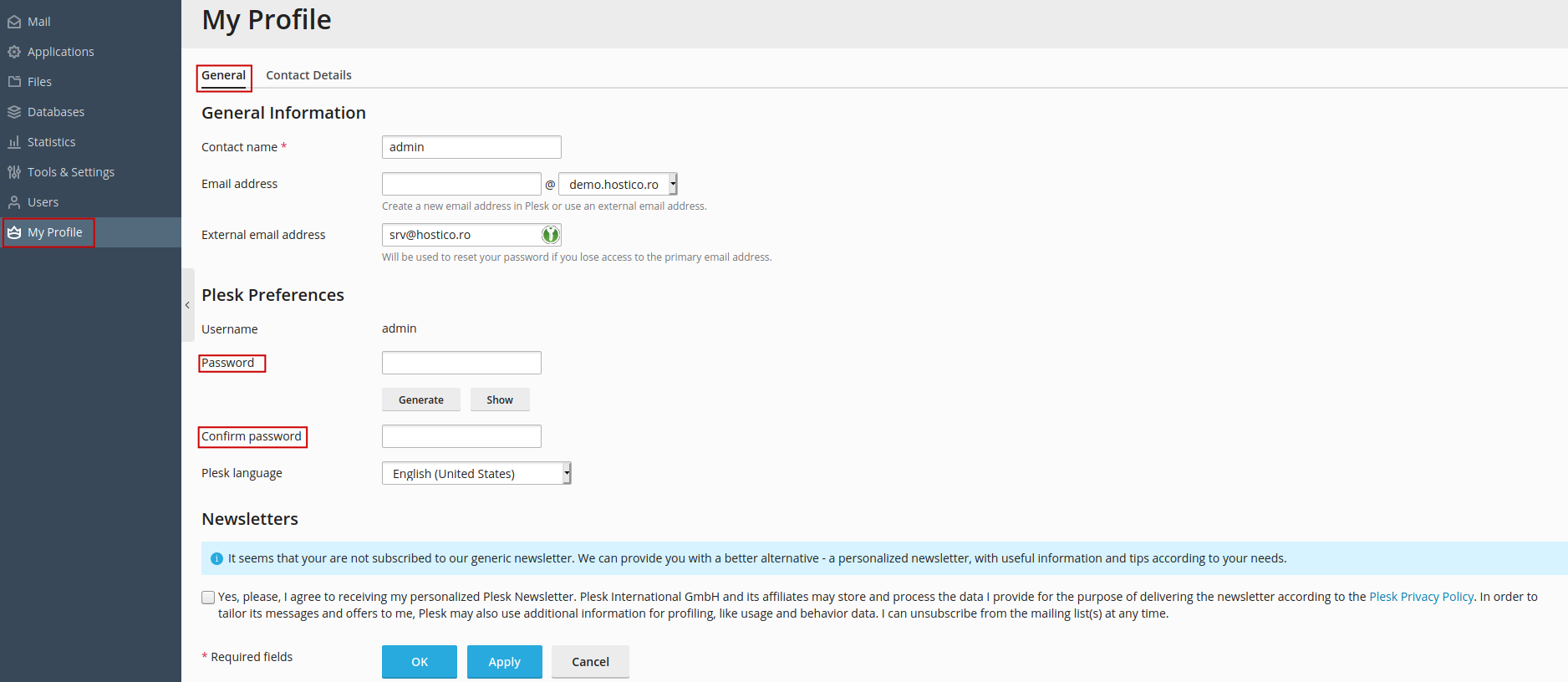
- Les nouvelles informations d'identification doivent être saisies dans les deux champs "Mot de passe" et "Confirmer le mot de passe" pour en confirmer l'exactitude.
- Pour que cela s'applique, appuyez sur Appliquer et lors de la prochaine connexion, utilisez les nouveaux détails de connexion.
- La boîte d'email de contact ainsi que la langue utilisée par le panneau peuvent également être modifiées dans cet onglet.
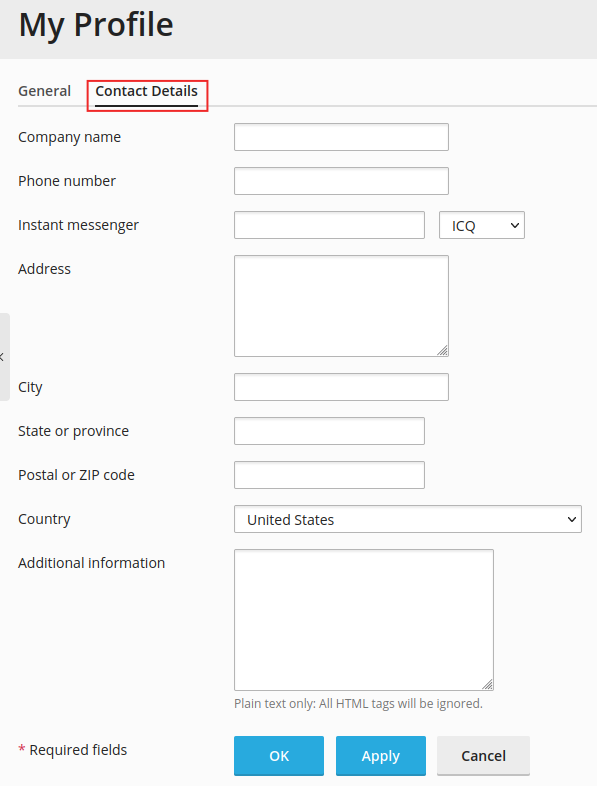
- De plus, pour changer les coordonnées telles que le nom de l'entreprise, le pays d'origine, l'état, le numéro de téléphone, etc., ils peuvent être modifiés dans l'onglet Coordonnées situé à côté du précédent.
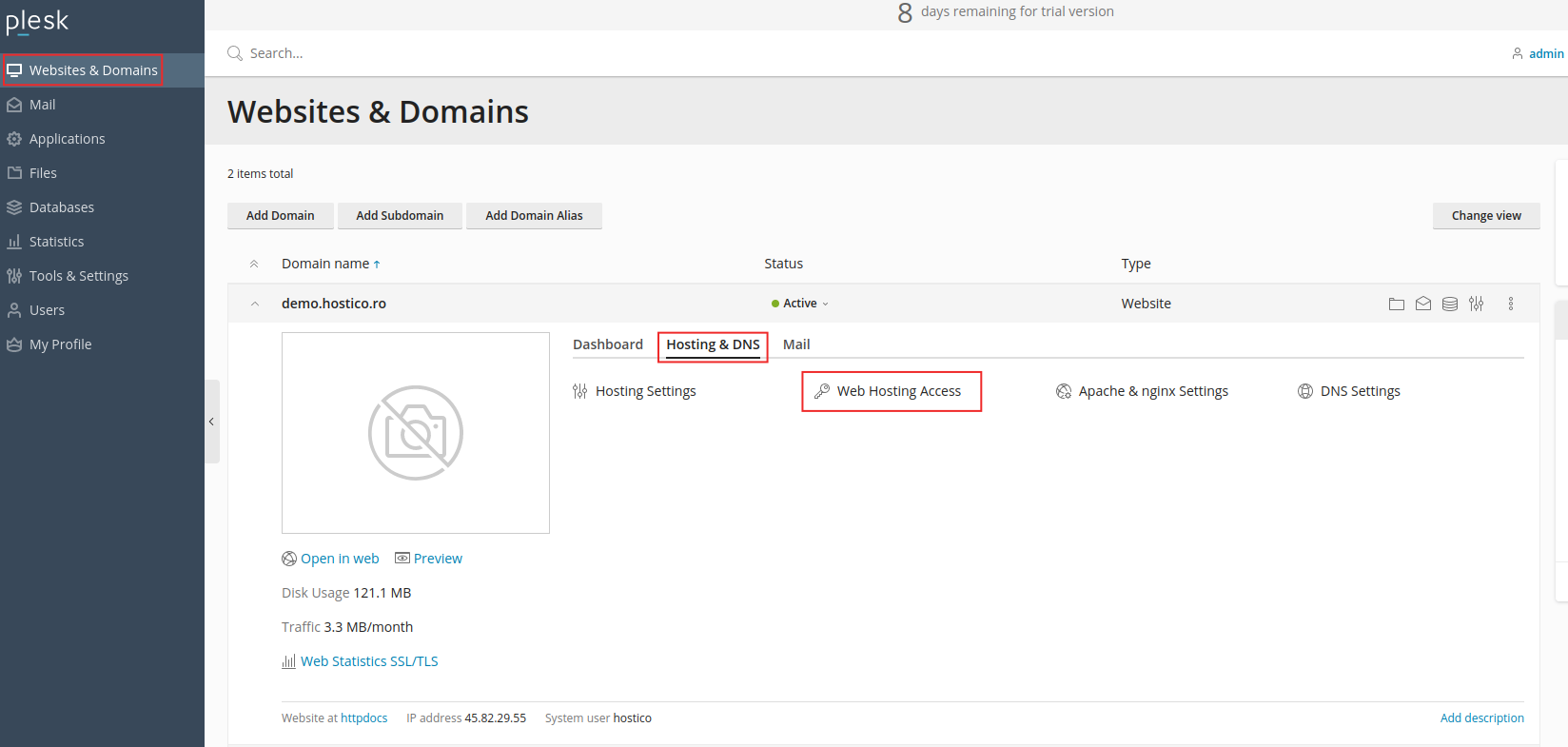
- Pour changer les identifiants d'un utilisateur et le mot de passe FTP pour un nom de domaine/site spécifique, cela peut être fait dans Sites Web et Domaines puis via Accès d'hébergement Web
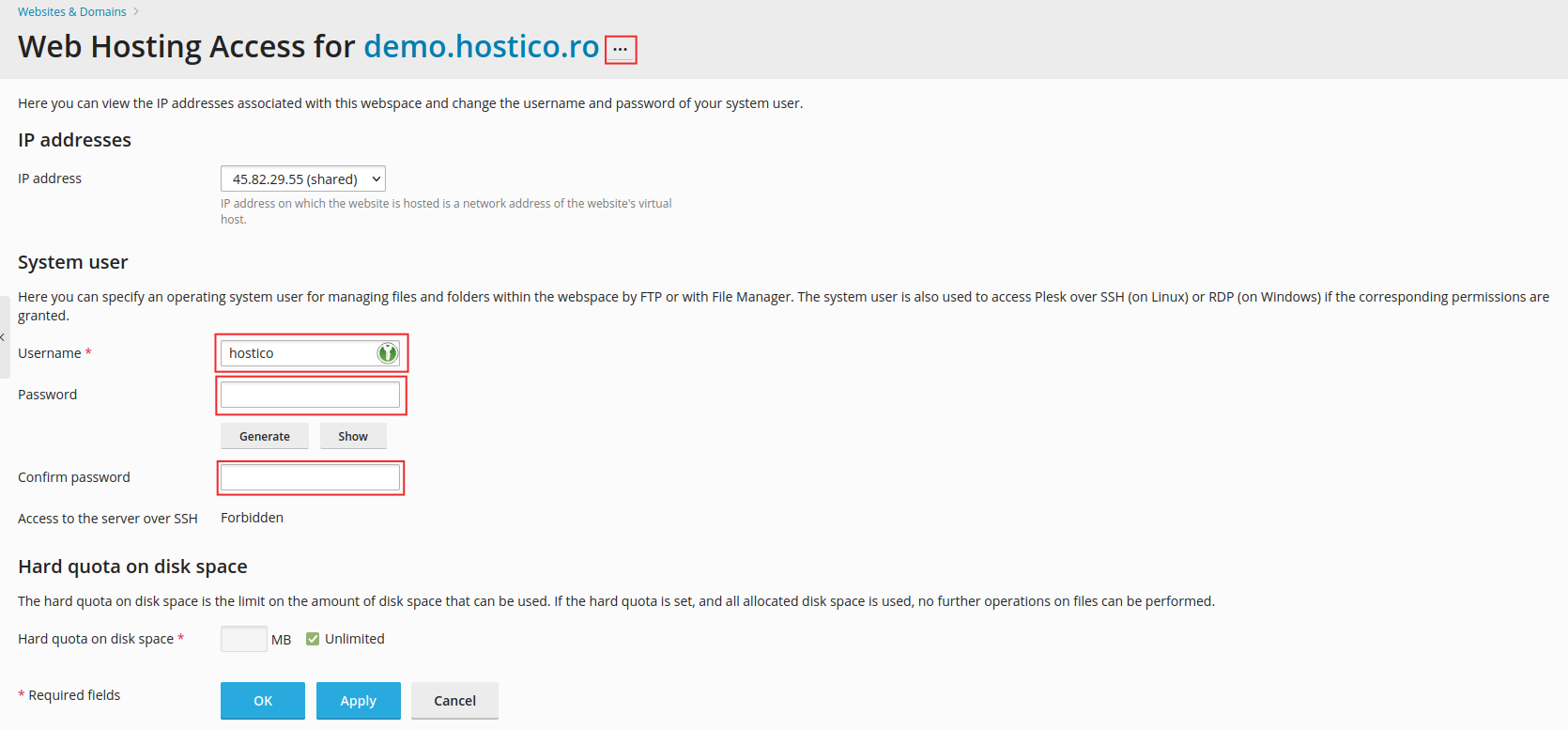
- Si vous avez plusieurs sites hébergés, vous devrez vérifier à quel site ces modifications sont destinées dans l'en-tête de la page à "Accès d'Hébergement Web Pour" nom-du-site.
- Si le site n'est pas le bon, à côté du nom du site, dans la boîte pointillée, vous pourrez rechercher le site souhaité.
- Les identifiants, tout comme ceux du panneau Plesk, seront modifiés de la même manière.