Accéder à PhpMyAdmin dans le panneau cPanel
Découvrez comment accéder à PhpMyAdmin dans cPanel, étape par étape. Apprenez à importer et à exporter des bases de données pour gérer efficacement votre site.
Introduction
Dans ce tutoriel, nous présenterons les étapes nécessaires pour accéder à PhpMyAdmin dans le cPanel.
Exigences
Données d'authentification pour le package d'hébergement.
Étapes
- Accédez au panneau d'administration cPanel, authentifiez-vous avec les données d'administration (nom d'utilisateur/mot de passe) fournies par Hostico, et après une authentification réussie, allez dans la section Bases de données où nous cliquerons sur PhpMyAdmin.

- L'interface de l'application s'ouvrira dans une nouvelle page où il y aura différentes options pour éditer, modifier des tableaux, importer/exporter, etc.

Sur le côté gauche, les bases de données dans le compte seront affichées. En cliquant sur le nom de l'une d'elles, ses tables seront montrées, ainsi que les options en haut au milieu, options qui peuvent être utilisées sur cette base de données sélectionnée.
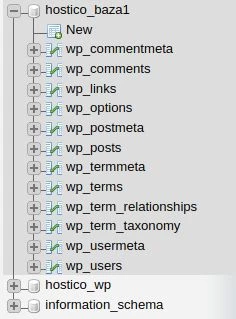
En plus des bases de données associées au compte d'hébergement, il peut également y avoir une base de données standard créée automatiquement par le système (information_schema) qui appartient au système, et nous vous demandons de ne pas la modifier/éditer afin de maintenir le bon fonctionnement du compte d'hébergement.
Selon ce sur quoi vous allez travailler dans les bases de données et leurs tables, nous recommandons de prêter une attention particulière à leur modification, car toute modification incorrecte ou incompatible affectera directement et généralement instantanément le site web qui utilise cette base de données.
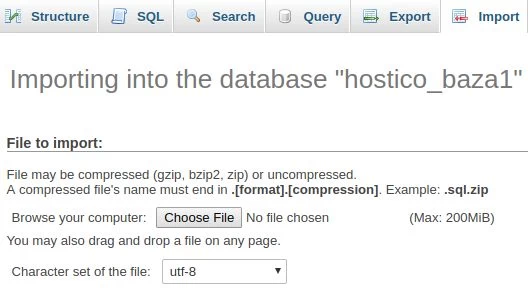
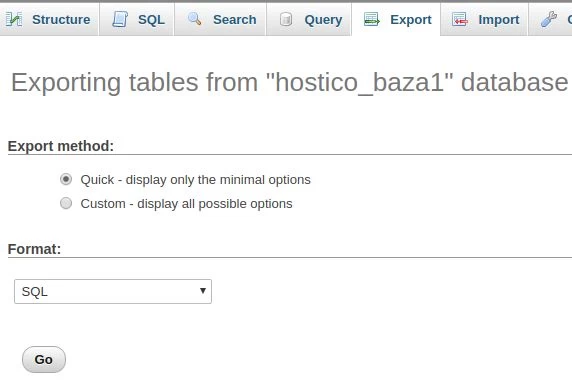
Les options les plus utilisées dans PhpMyAdmin pour la base de données sont Exporter et Importer.
L'option d'exportation va compresser l'ensemble de la base de données que vous avez sélectionnée sur le côté droit de la page dans un fichier avec l'extension .sql, que vous pourrez enregistrer localement sur votre ordinateur.
L'option d'importation sera utilisée (après avoir effectué une suppression des tables actuelles) pour importer le fichier de base de données .sql qui a été précédemment exporté soit du même compte, soit d'un autre hébergement, en considérant que les bases de données contiennent la majorité des informations du site web.