Tutoriels • cPanel
Accédez à phpMyAdmin via un lien direct sans cPanel
Découvrez comment accéder à phpMyAdmin directement, sans cPanel, grâce à un guide étape par étape. Suivez les instructions pour gérer efficacement la base de données.
Vues 1443Mis à jour 1 anPublié le 09/10/2018par Cătălin A.
Introduction
Ce tutoriel explique comment accéder à phpMyAdmin avec un lien direct sans accéder à cPanel.
Exigences
- un compte cPanel
- le logiciel phpMyAdmin disponible en téléchargement ici phpMyAdmin
Étapes à Suivre
- après s'être connecté au panneau de contrôle cPanel, dans l'interface qui s'affichera, nous cherchons la section "FICHIERS", et là nous cliquons sur "Gestionnaire de fichiers".
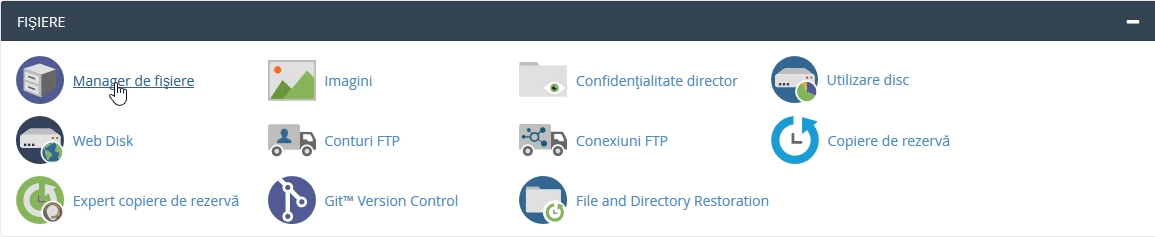
- une nouvelle fenêtre s'ouvrira dans laquelle le contenu des données sur l'hébergement sera listé. Dans cette fenêtre, accédez au répertoire web "public_html".
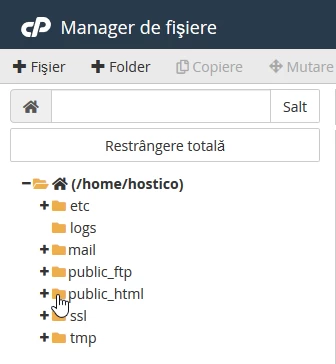
- à cet emplacement, l'archive téléchargée depuis le site phpMyAdmin devra être téléchargée en cliquant sur le bouton "Téléverser"

- une nouvelle fenêtre s'ouvrira où le bouton "Sélectionner un fichier" sera pressé.
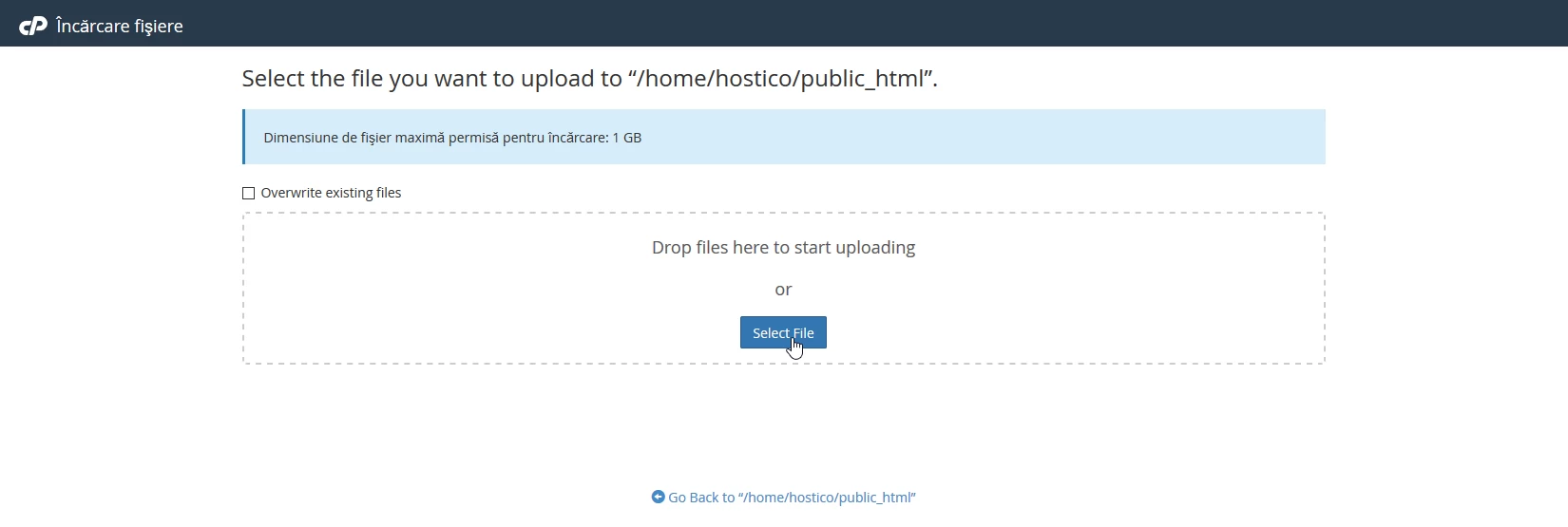
- après avoir sélectionné l'archive téléchargée, une barre de progression apparaîtra indiquant l'état de l'upload. Une fois qu'elle atteint 100%, la fenêtre peut être fermée.

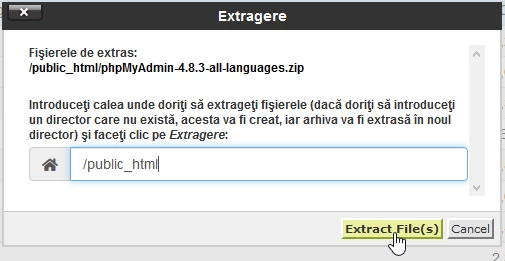
- la prochaine étape consiste à décompresser l'archive, ce qui se fait dans le gestionnaire de fichiers dans le répertoire public_html où l'archive a été téléchargée. Sélectionnez l'archive nommée "phpMyAdmin-4.8.3-all-languages.zip" en cliquant dessus, puis dans la barre supérieure, appuyez sur le bouton "Extraire".

- une fenêtre apparaîtra où le bouton "Extraire le(s) fichier(s)" est pressé
- après avoir décompressé l'archive, une fenêtre affichant le rapport des fichiers téléchargés apparaîtra, et le bouton "Fermer" devra être pressé.
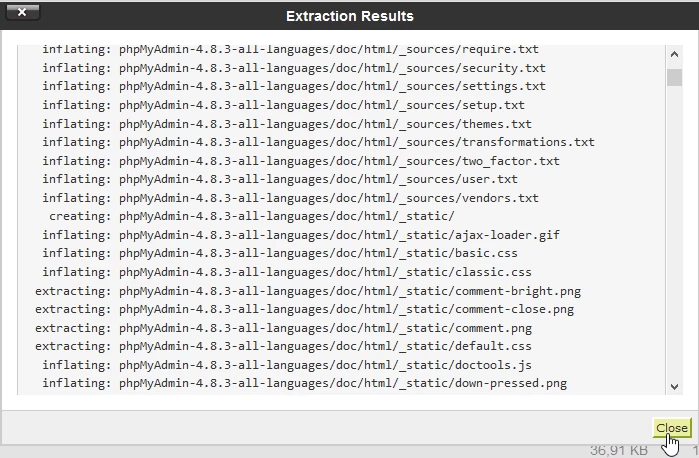
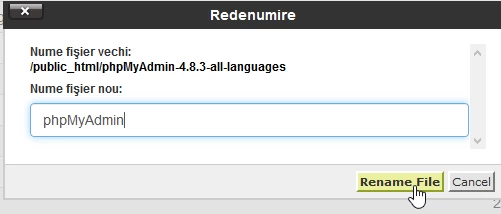
- un nouveau répertoire avec le nom de l'archive respective, mais sans l'extension .zip, apparaîtra dans le répertoire public_html. Ce répertoire doit être renommé pour qu'il ne reste que "phpMyAdmin". Le renaming se fait en sélectionnant le répertoire en question et en appuyant sur le bouton "Renommer" dans la barre en haut de la page.

- Dans la fenêtre qui apparaîtra, entrez le nom spécifié, puis appuyez sur le bouton "Renommer le fichier", après quoi toutes les fenêtres peuvent être fermées.
- L'accès à phpMyAdmin se fera dans le navigateur avec le nom de domaine .ro/phpMyAdmin, et la connexion à une base de données se fait avec son utilisateur et son mot de passe.
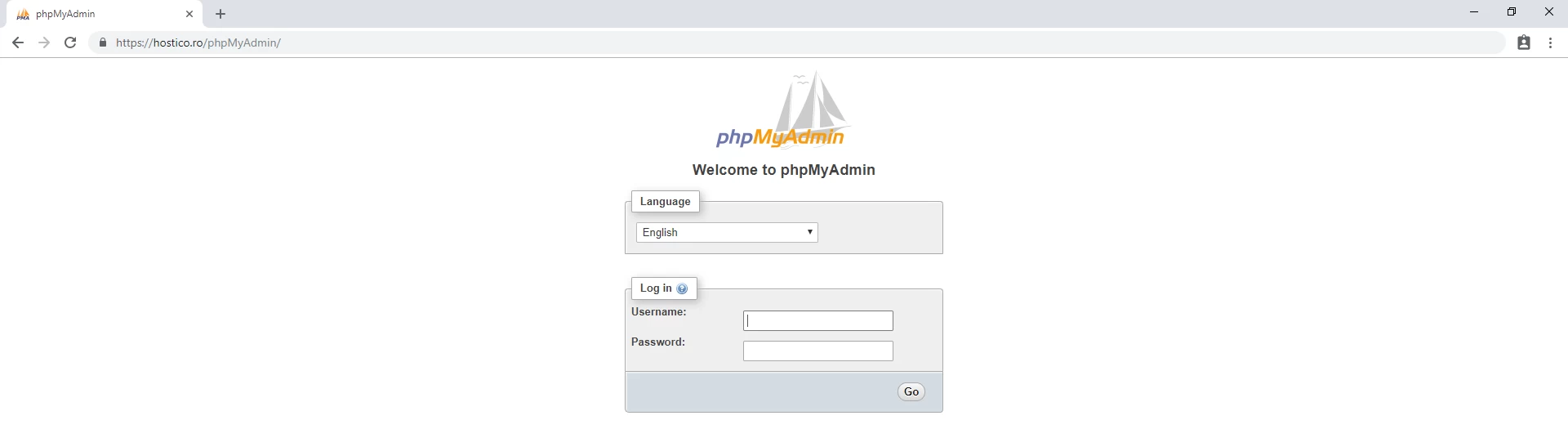 !!!ATTENTION le lien de connexion est sensible à la casse, donc vous devrez écrire /phpMyAdmin exactement comme le répertoire a été nommé dans public_html.
NOTE:
1. avec cette méthode, contrairement à l'accès à phpMyAdmin à partir de cPanel, seule une base de données peut être consultée, spécifiquement celle dont l'utilisateur et le mot de passe sont utilisés pour se connecter.
2. phpMyAdmin peut également être installé à partir de l'application Softaculous en suivant les étapes décrites ici : Installation d'une application via le plugin Softaculous de cPanel