Tutoriels • WHM
Affichage des sous-domaines dans le panneau d'administration WHM
Découvrez comment visualiser les sous-domaines dans WHM, étape par étape, pour gérer efficacement les comptes. Le tutoriel fournit des instructions claires et utiles.
Vues 956Mis à jour 2 aniPublié le 16/08/2017par Florin P.
Introduction
- Dans ce tutoriel, nous allons vous montrer comment voir ou lister les sous-domaines dans le panneau d'administration WHM.
Exigences
- Un compte WHM
Étapes
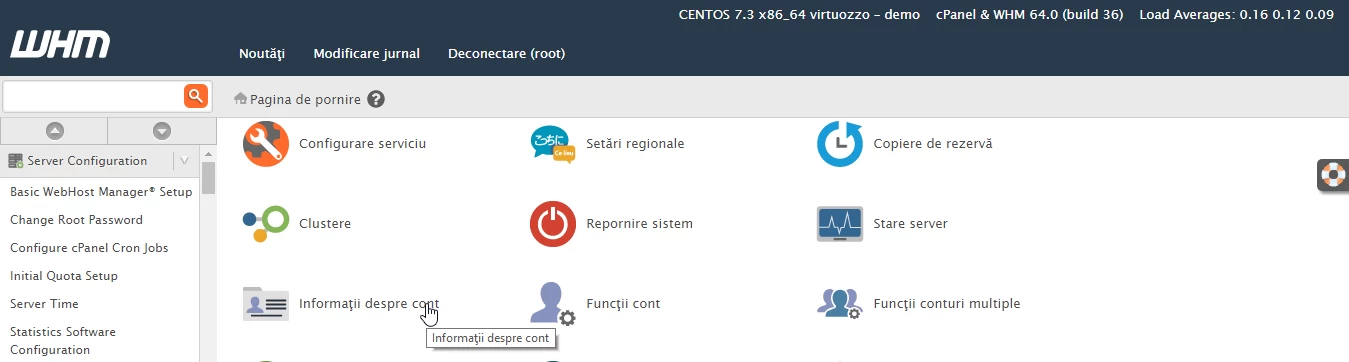
- Après vous être connecté au panneau d'administration WHM, nous cliquerons sur Informations sur le compte.
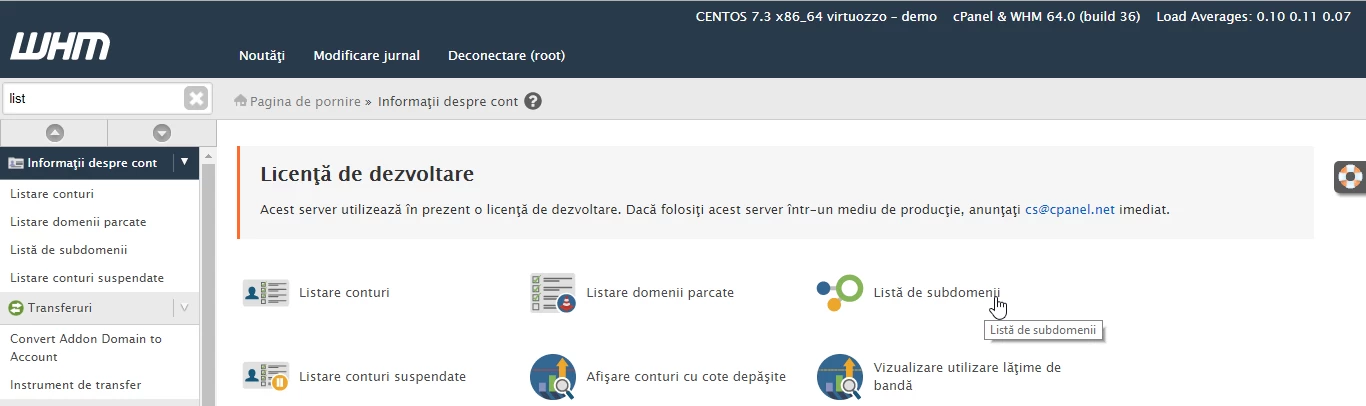
- Après cela, nous cliquerons sur Liste des sous-domaines.
- Dans la page suivante, les sous-domaines sont affichés, client.hostico.ro est notre exemple de sous-domaine.
- Dans le tableau ci-dessous, nous avons les informations suivantes : Domaine - hostico.ro (le domaine auquel le sous-domaine client.hostico.ro est ajouté), Utilisateur - hostico, Sous-domaine - notre sous-domaine client.hostico.ro.
