Tutoriels • Plesk
Web Statistics Plesk
Découvrez comment visualiser des statistiques sur le trafic de votre site via Plesk, y compris des données sur l'espace de stockage et les visiteurs, pour une évaluation efficace.
Vues 1329Mis à jour 1 anPublié le 16/07/2021par Alexandru J.
Introduction
- Dans ce tutoriel, nous découvrirons comment nous pouvons voir les statistiques de trafic de notre site web à travers les Statistiques Web.
- Enfin, lorsque votre site fonctionne bien et que les moteurs de recherche le renvoient dans les résultats de recherche, c'est le meilleur moment pour évaluer l'efficacité du site en consultant les statistiques du trafic web.
Exigences
- Un compte Plesk
Étapes
- Après vous être connecté au panneau, allez dans la section Statistiques dans le menu de gauche et sélectionnez le site web pour lequel vous souhaitez afficher les statistiques.

- Dans la fenêtre suivante, deux cases avec des graphiques apparaissent, divisées en :
- 1. Espace disque - l'espace de stockage occupé par les fichiers liés au site, divisé en catégories telles que le site lui-même, les e-mails, les bases de données, etc.
- 2. Trafic - le trafic de données du site, en Mo, des principaux services tels que FTP, HTTP (trafic du site), SMTP (trafic email), etc.
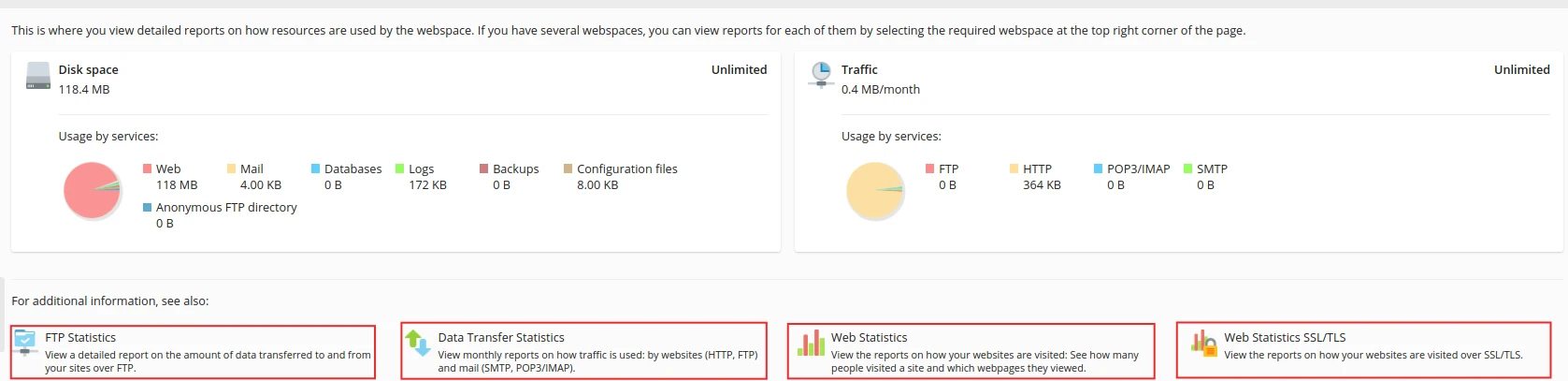
- Pour plus de détails sur le trafic du site web, divisé par services, il y a quatre boutons sous les deux boîtes qui mènent à des pages séparées avec les informations suivantes :
- 1. Statistiques FTP - rapport sur la quantité de données transférées via le service FTP du site vers des emplacements externes et vice versa.
- 2. Statistiques de Transfert de Données - rapport sur la quantité de données transférées par le site (HTTP et FTP) et par mail (SMTP, POP3/IMAP).
- 3. Statistiques Web - un rapport complet qui montre le nombre de visiteurs sur le site sur une certaine période de temps dans la version non sécurisée.
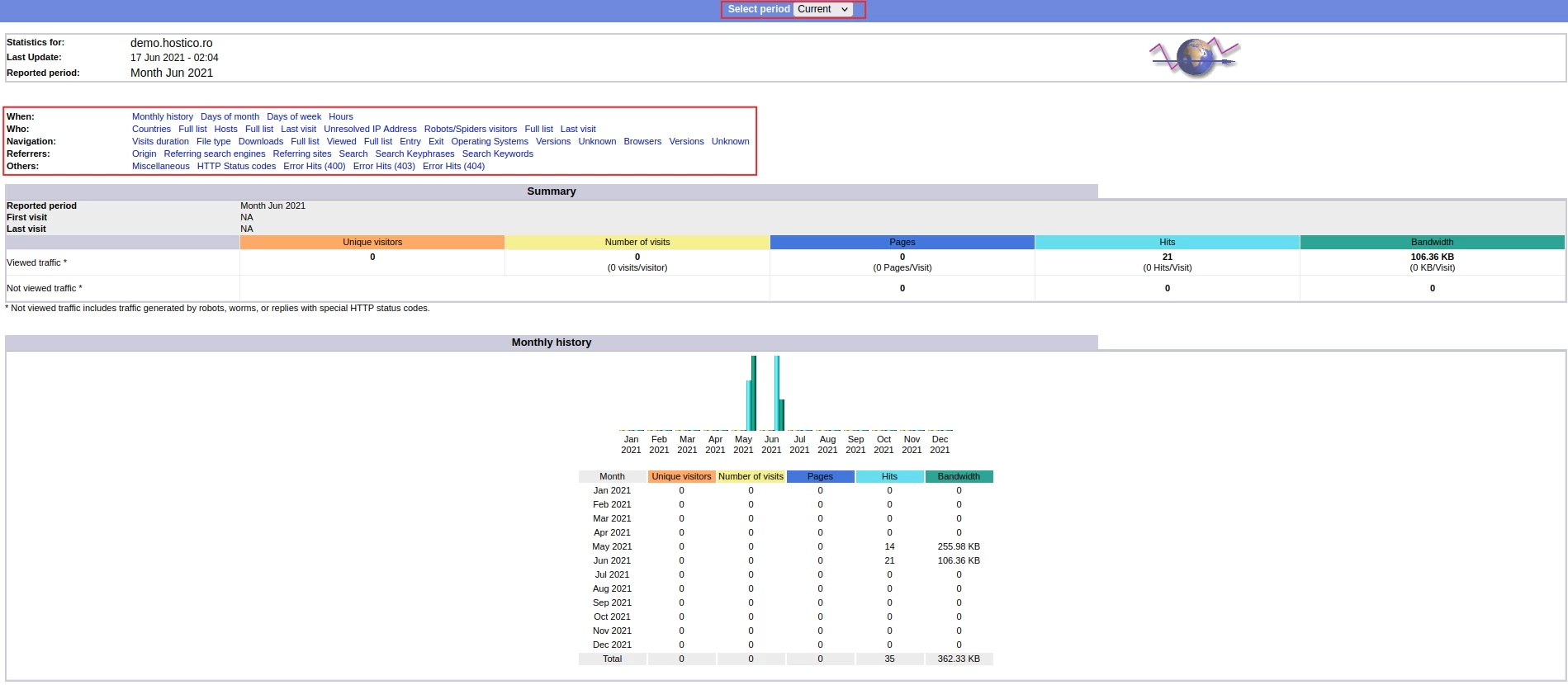
- 4. Statistiques Web SSL-TLS - rapport sur le nombre de visiteurs sur la version sécurisée HTTPS avec un certificat SSL. Alternativement, vous pouvez accéder à https://demo.hostico.ro/plesk-stat/webstat/. Les Statistiques Web s'ouvriront dans une nouvelle fenêtre, où vous pouvez choisir la période d'affichage avec le bouton Sélectionner la période ou en sélectionnant un filtre sur le côté gauche de la page.