Tutoriels • cPanel
Routage des e-mails dans le panneau de contrôle cPanel
Cet article explique comment rediriger les e-mails vers un service de messagerie externe.
Vues 1296Mis à jour 2 aniPublié le 02/12/2017par Cătălin A.
Introduction
Ce tutoriel explique comment rediriger les e-mails vers un service de messagerie externe, dans ce cas Google.
Exigences
- un compte cPanel
Étapes à Suivre
- après s'être connecté au panneau de contrôle cPanel, dans l'interface qui s'affichera, nous recherchons la section "ADRESSE E-MAIL", puis nous cliquons sur "Acheminement des e-mails".
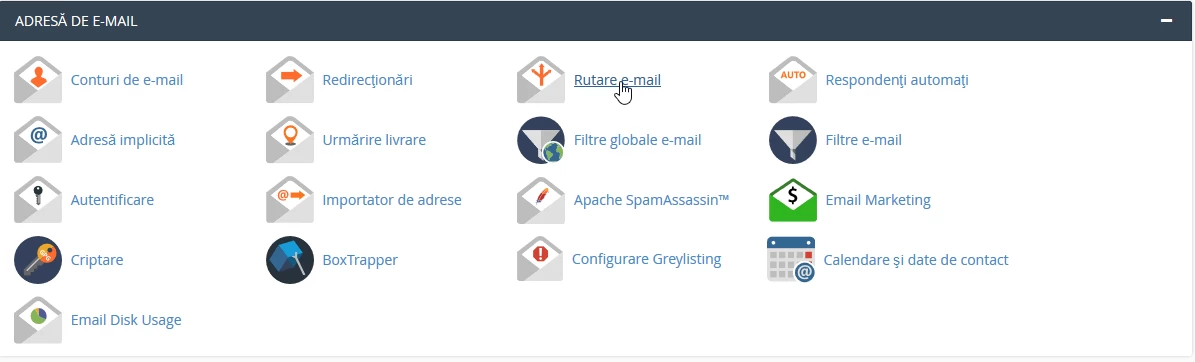
- Dans la fenêtre suivante, nous devrons sélectionner le domaine pour lequel le routage sera effectué.

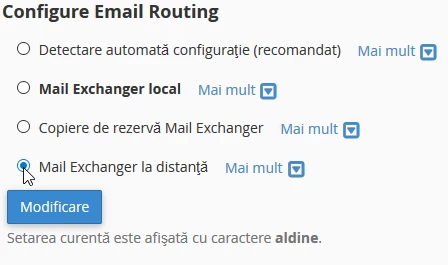
- après avoir sélectionné le domaine, nous devrons choisir l'une des quatre options disponibles :
- (recommandé) - détecte automatiquement les paramètres du serveur de messagerie
- Échangeur de mail local - utilisera le serveur d'hébergement actuel pour le service de messagerie
- Sauvegarde du Mail Exchanger - utilisera un service de messagerie externe mais conservera une copie de chaque message sur le serveur actuel
- dans ce cas, nous allons définir l'option 4 après quoi nous cliquerons sur ''Modifier''
La prochaine étape consiste à définir les enregistrements MX dans la zone DNS afin que le serveur sache où rediriger les e-mails.
- nous cliquerons sur ''Éditeur de zone'' depuis la même fenêtre

- Dans la fenêtre qui apparaîtra, nous cliquerons sur "+Enregistrement MX"

- Une petite fenêtre s'affichera dans laquelle "Priorité" représentée par le numéro devant et "Destination" représentée par le nom du serveur de messagerie doivent être complétés. Ces valeurs sont obtenues auprès du fournisseur du service de messagerie qui sera utilisé, dans ce cas Google
1 aspmx.l.google.com
5 alt1.aspmx.l.google.com
5 alt2.aspmx.l.google.com
10 aspmx2.googlemail.com
10 aspmx3.googlemail.com
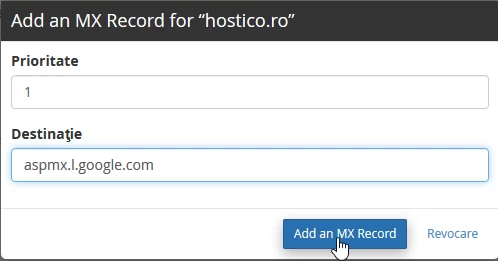
- Cette opération sera répétée jusqu'à ce que tous les enregistrements MX fournis par le fournisseur de services de messagerie soient saisis.
- la propagation des modifications peut prendre quelques heures.