Tutoriels • cPanel
Configurer un travail cron dans l'interface cPanel
Apprenez à configurer un cron job dans cPanel, étape par étape, pour automatiser des commandes dans les systèmes Unix. Découvrez les détails sur la configuration et les options de notification.
Vues 1533Mis à jour 2 aniPublié le 14/02/2020par Cătălin A.
Introduction
- Un cronjob représente une commande dans les systèmes d'exploitation Unix, qui est exécutée à un certain intervalle de temps.
- Les commandes utilisées ci-dessous sont des exemples.
Exigences
- Accès au panneau de contrôle cPanel.
Étapes à Suivre
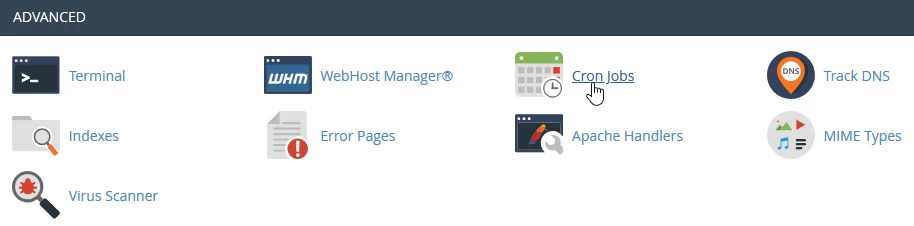
- Une fois connecté au panneau d'administration cPanel, recherchez la section Avancé dans la fenêtre affichée et sélectionnez Travaux cron à partir de là
- Sur la page suivante, vous pourrez définir l'adresse e-mail à laquelle les résultats du cron job doivent être envoyés, si vous le souhaitez, après quoi vous appuyez sur le bouton Mettre à jour l'e-mail
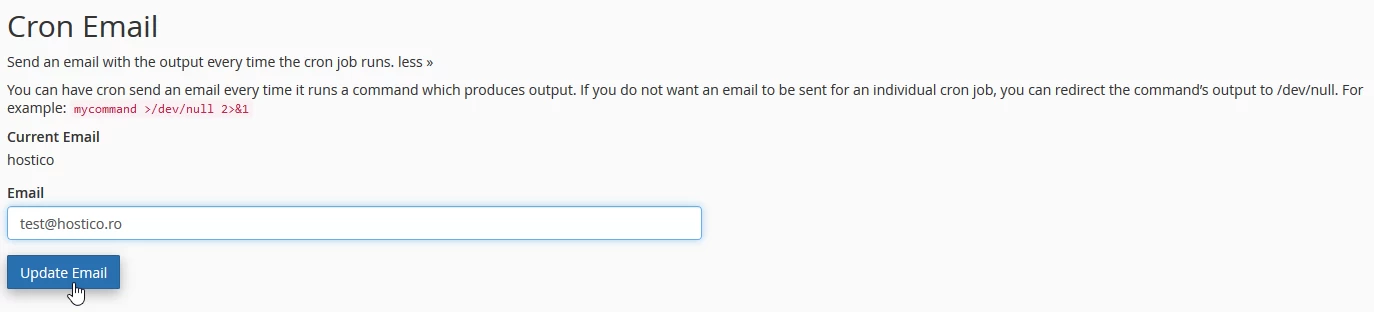
- Après avoir enregistré l'adresse avec succès, un message de confirmation apparaîtra.

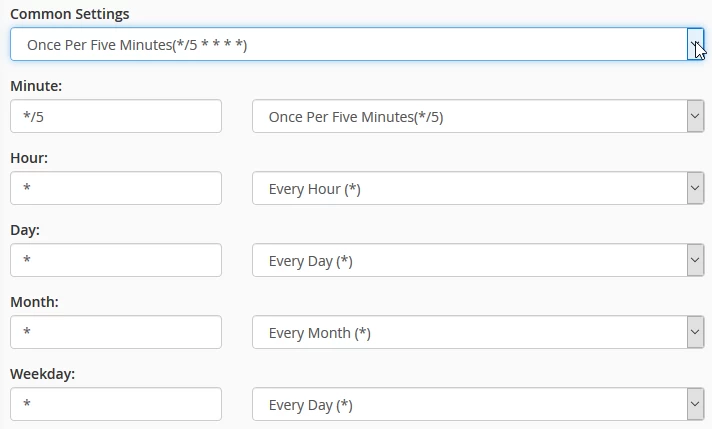
- Pour définir la cadence du cron, vous pouvez choisir un intervalle prédéfini dans le champ Paramètres communs ou définir manuellement l'intervalle d'exécution dans chaque champ.
- Hostico n'autorise pas l'exécution d'un cron avec une fréquence inférieure à 5 minutes, ou si son exécution prend plus de temps, un temps sera défini permettant au premier processus de se terminer avant d'être repris par la prochaine session cron.
- Dans le champ Commande, saisissez la commande souhaitée pour l'exécution.

- Dans ce cas, le cron produira un résultat qui sera envoyé à l'adresse e-mail préalablement définie
- Si l'envoi de résultats n'est pas souhaité, le travail cron sera dirigé pour supprimer le rapport en ajoutant "
>/dev/null 2>&1" à la fin de la commande

- Ensuite, appuyez sur le bouton Ajouter un nouveau travail Cron
- Ensuite, un message de confirmation apparaîtra, et le cron sera visible en bas de la page où il pourra être modifié.

- Si tout s'est bien passé, le cronjob commencera à s'exécuter aux heures spécifiées par l'utilisateur.