Tutoriels • Applications
Lancer une application NodeJS sur des serveurs partagés avec cPanel
Lancez votre application NodeJS sur des serveurs partagés avec cPanel ! Guide étape par étape pour la configuration, y compris la définition du fichier et des variables d'environnement.
2
Vues 3895Mis à jour 2 aniPublié le 25/06/2021par Florin P.
Introduction
- NodeJS est un environnement d'exécution qui permet d'utiliser le langage Javascript côté serveur (backend).
Exigences
- Pour quitter une application NodeJS, nous aurons besoin des données d'accès cPanel.
Étapes
- Par exemple, nous allons utiliser un fichier de code javascript simple, que nous allons télécharger sur l'hébergement.
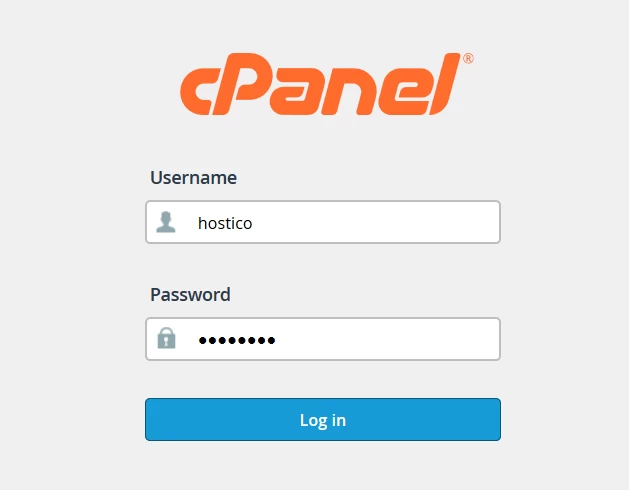
- Nous accédons au compte cPanel et nous nous connectons avec le nom d'utilisateur et le mot de passe trouvés dans l'e-mail contenant les détails d'administration.
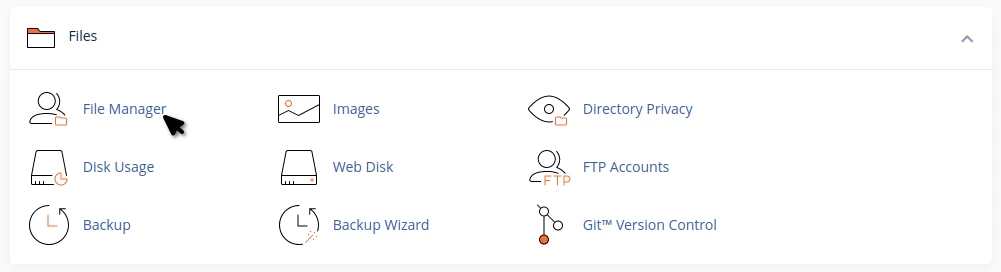
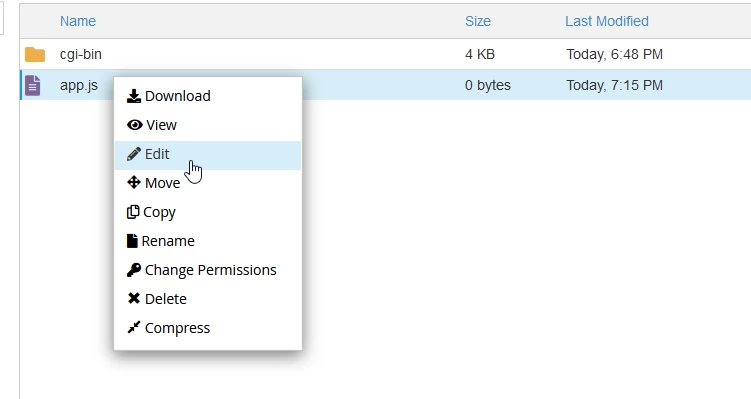
- Ensuite, nous accéderons au Gestionnaire de fichiers depuis la section Fichiers.
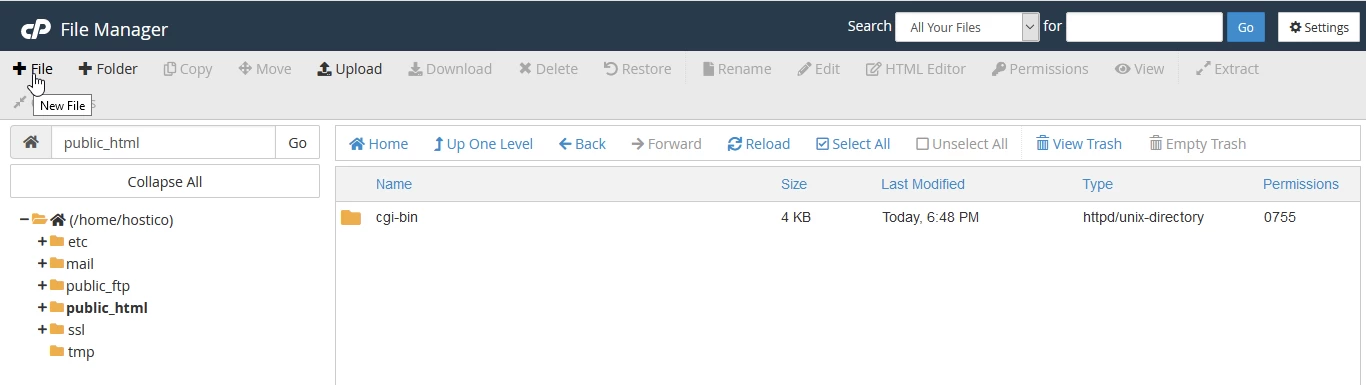
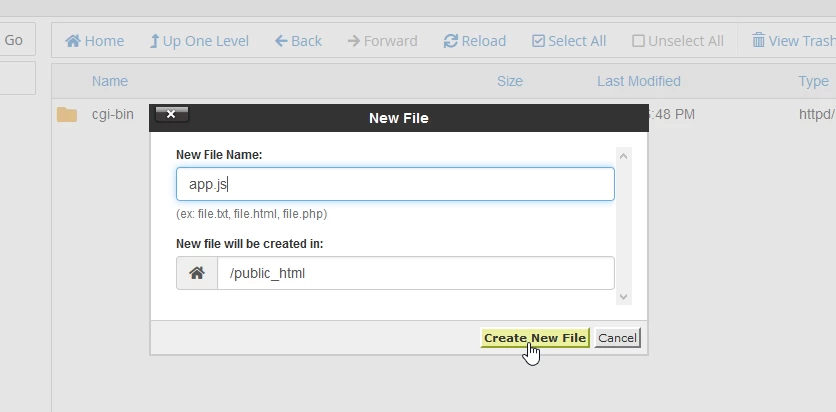
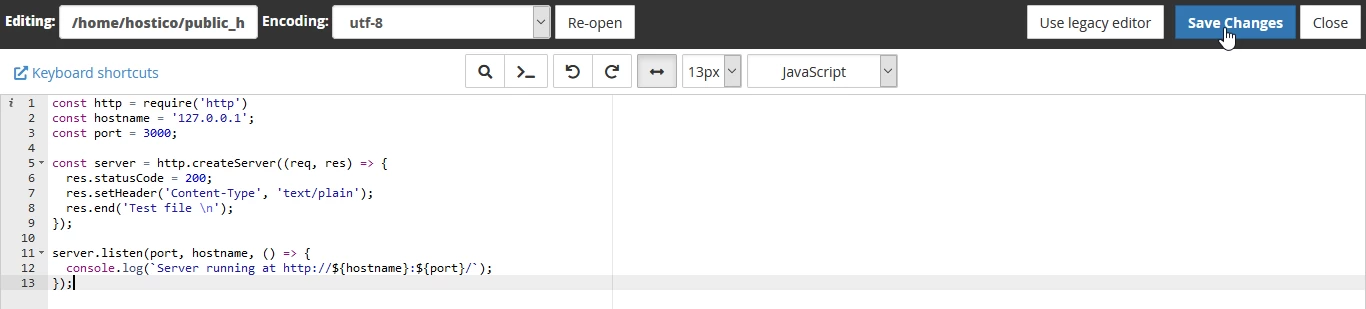
- Nous allons créer le fichier nommé app.js que nous allons éditer et ajouter le code ci-dessous :
const http = require('http');
const hostname = '127.0.0.1';
const port = 3000;
const server = http.createServer((req, res) => {
res.statusCode = 200;
res.setHeader('Content-Type', 'text/plain');
res.end('Test file \n');
});
server.listen(port, hostname, () => {
console.log(`Serveur en cours d'exécution à https://${hostname}:${port}/`);
});
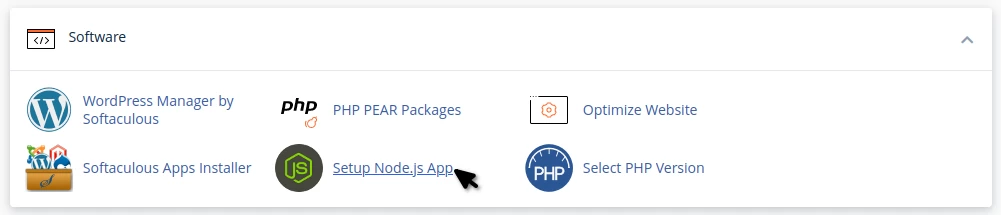
- Pour configurer l'interpréteur NodeJS, nous irons dans la section Logiciel et cliquerons sur Configurer l'application Node.js
- Dans la page qui s'ouvre, nous cliquerons sur le bouton CRÉER UNE APPLICATION.

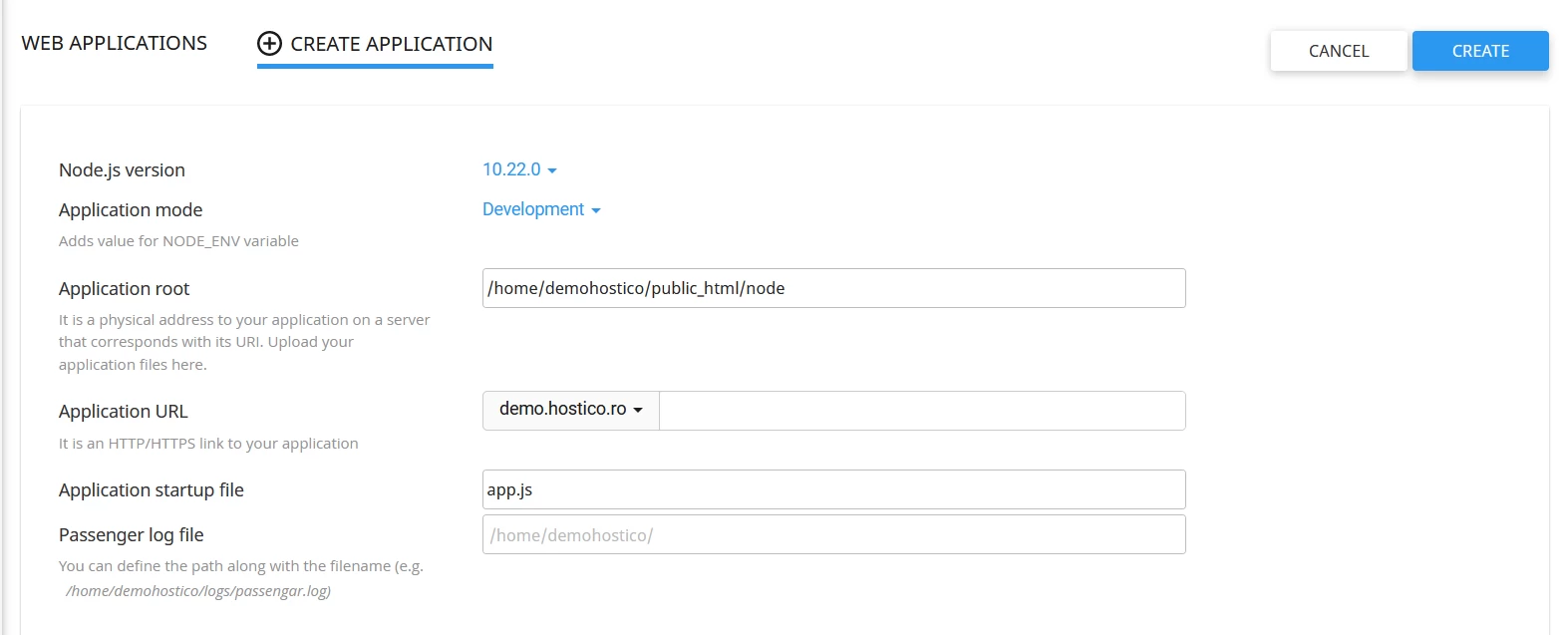
- Ici, nous pourrons modifier les champs suivants :
-Version de Node.js - La version de NodeJS que nous souhaitons utiliser
-Mode d'application - Dans quel mode nous voulons lancer l'application, développement ou production
-Racine de l'application - Le chemin vers le fichier d'entrée de l'application
-URL de l'application - L'adresse/URL sur laquelle l'application fonctionnera. Vous pouvez personnaliser l'adresse ou utiliser le domaine directement
-Fichier de démarrage de l'application - Le nom du fichier d'entrée de l'application
-Fichier journal de Passenger - Définir un fichier journal où le serveur web enregistrera les erreurs ou avertissements
-Variables d'environnement - Si vous souhaitez ajouter des variables, cliquez sur Ajouter une variable pour spécifier un nom et une valeur. - Après avoir défini tous les champs, nous cliquerons sur le bouton Créer pour lancer l'application.
- Immédiatement après le lancement, l'application NodeJS sera accessible à l'adresse définie lors de la configuration.
- Dans l'interface de configuration de l'application Node.js, la nouvelle application lancée apparaîtra (ainsi que d'autres que nous ajouterons au fil du temps). Dans cette liste, nous aurons la possibilité de modifier les paramètres, de supprimer, de démarrer ou d'arrêter les applications.
