Tutoriels • WHM
Directeur de squelette (modèle pour les comptes nouvellement créés)
Apprenez à créer une page d'accueil par défaut pour les nouveaux comptes dans WHM, en utilisant cPanel et le gestionnaire de fichiers. Simple et efficace !
Vues 1034Mis à jour 2 aniPublié le 21/06/2018par Cătălin A.
Introduction
Ce tutoriel explique la procédure de création d'une page d'accueil par défaut qui sera affichée lors de l'accès à un compte nouvellement créé dans le WHM du revendeur dans le navigateur.
Exigences
- un compte WHM
Étapes à Suivre
- pour créer une page par défaut qui sera automatiquement insérée et affichée lors de l'accès à tous les comptes nouvellement créés sous le revendeur, vous devrez accéder au cPanel du compte revendeur principal
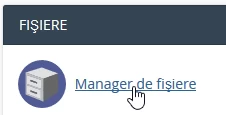
- après être entré dans cPanel, accédez au "Gestionnaire de fichiers"
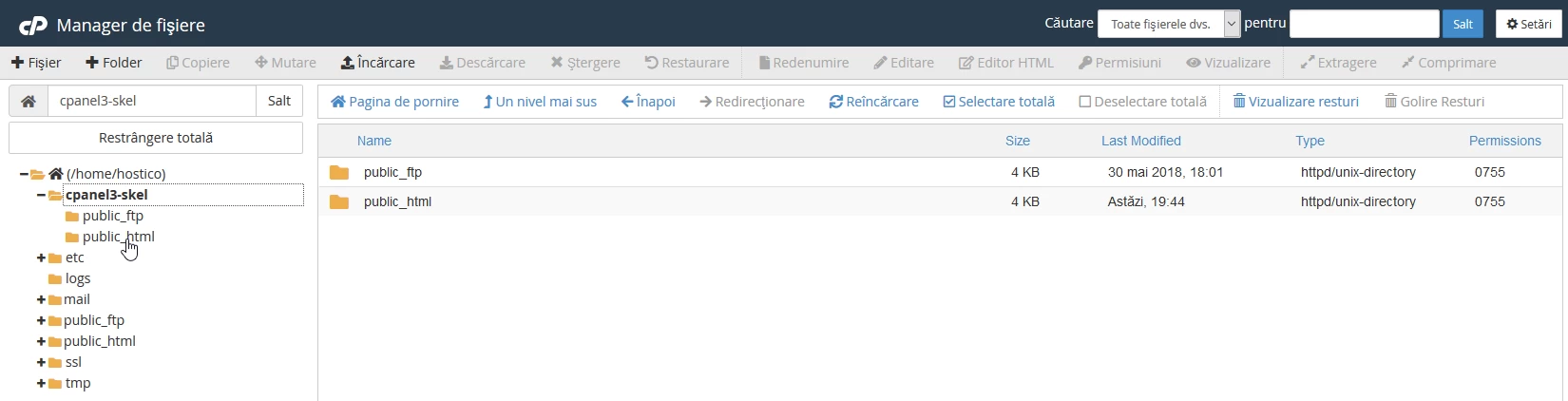
- Dans la fenêtre suivante, accédez à la structure de dossier "cpanel3-skel" puis à "public_html" à l'intérieur
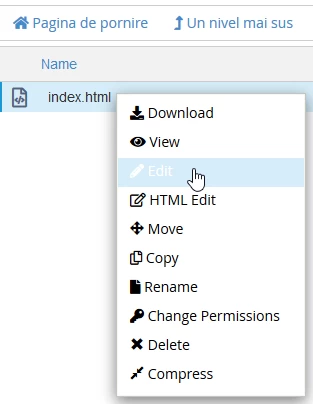
- Dans public_html, créez un fichier nommé "index.html"


- après avoir créé le fichier, il est modifié en faisant un clic droit dessus et en sélectionnant "Modifier"
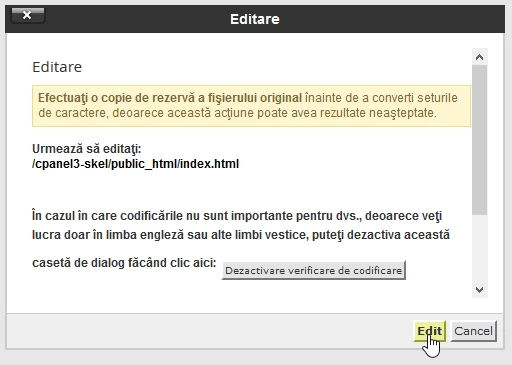
- une fenêtre de confirmation apparaîtra dans laquelle vous devrez cliquer sur le bouton "Modifier"
- une nouvelle fenêtre s'ouvrira où un message texte pourra être saisi, qui sera affiché lors de l'accès au domaine ou, si vous préférez, une page personnalisée peut être créée, après quoi le bouton "Enregistrer les modifications" est cliqué

- de cette manière, tout nouveau compte créé sous le revendeur contiendra automatiquement dans son répertoire web cet index.html avec le message prédéfini.