Tutoriels • Webuzo
Créer et ajouter un utilisateur SQL à une base de données dans le panneau Webuzo
Apprenez à créer et à ajouter un utilisateur SQL à une base de données dans Webuzo. Suivez les étapes simples dans le panneau d'administration pour une configuration rapide.
Vues 1305Mis à jour 14 zilePublié le 07/08/2018par Cătălin A.
⚠️ Remarque : Cet article contient des informations obsolètes ou qui ne sont plus à jour. Certaines instructions, commandes ou configurations peuvent ne plus fonctionner correctement. Pour des solutions actualisées, consultez la documentation récente ou contactez l'équipe de support.
Introduction
Ce tutoriel explique comment créer un utilisateur SQL et comment l'assigner à une base de données spécifique dans le panneau d'administration Webuzo
Exigences
- un compte avec un panneau de contrôle et un accès à Webuzo
Étapes à Suivre
- une fois authentifié dans le panneau d'administration Webuzo, recherchez dans la fenêtre affichée la section "Base de données" et sélectionnez "Gérer les bases de données" à partir de là

- dans la fenêtre qui s'affichera, sélectionnez l'onglet "Ajouter un utilisateur à la base de données"

- dans les cases qui seront affichées, le nom d'utilisateur souhaité et un mot de passe complexe pour celui-ci seront saisis, après quoi le bouton "Créer" est pressé
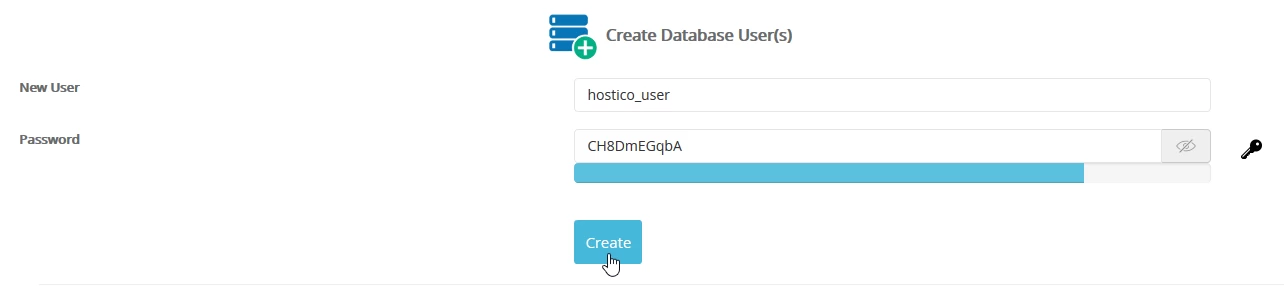
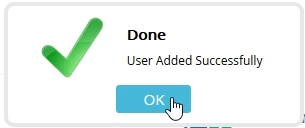
- après la création réussie de l'utilisateur, un message de confirmation sera affiché
- dans la même fenêtre, la base de données souhaitée et l'utilisateur à lui attribuer peuvent être sélectionnés dans les cases sous la section "Ajouter un utilisateur à la base de données", après quoi le bouton "Ajouter" est cliqué

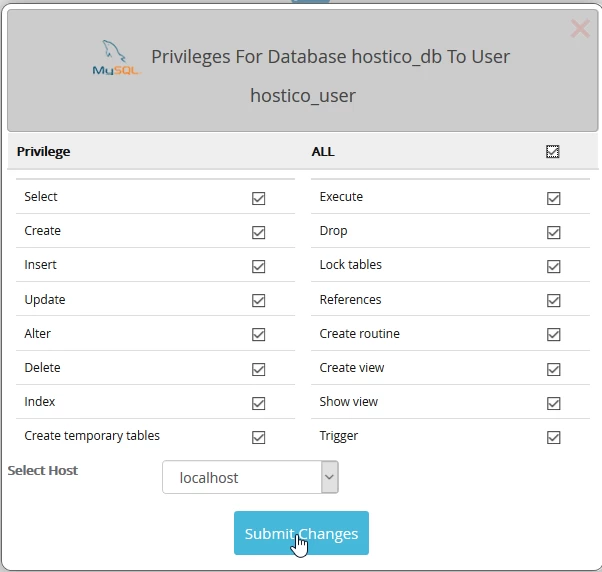
- Ensuite, une fenêtre apparaîtra à partir de laquelle les privilèges de l'utilisateur sur la base de données seront sélectionnés, après quoi le bouton "Soumettre les modifications" est pressé
*ATTENTION dans la plupart des cas, tous les privilèges sont sélectionnés pour éviter des problèmes de fonctionnalité
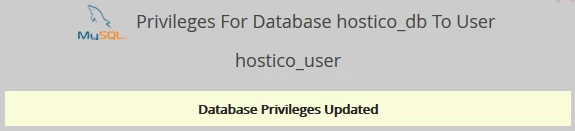
- après avoir réussi l'opération, un message de confirmation sera affiché dans la même fenêtre "Privilèges de la base de données mis à jour"