Création d'une boîte email dans le panneau de contrôle ISPConfig.
Créez et configurez des boîtes email dans ISPConfig avec des étapes simples. Découvrez comment ajouter des boîtes, gérer des options et des filtres pour les emails.
Introduction
- Le panneau de contrôle ISPConfig permet la création et la configuration d'un nombre illimité de comptes de messagerie associés aux domaines hébergés.
Exigences
- Les détails d'administration du panneau ISPConfig reçus dans la boîte de réception de l'email associée au compte Hostico lorsque le VPS a été activé.
Étapes à suivre
- Tout d'abord, nous allons nous connecter au panneau de contrôle ISPConfig en utilisant l'une des adresses d'accès :
https://NOM_SERVEUR:10200
ou
https://ADRESSE_IP_SERVEUR:10200
ou
https://DOMAINE.XX:10200
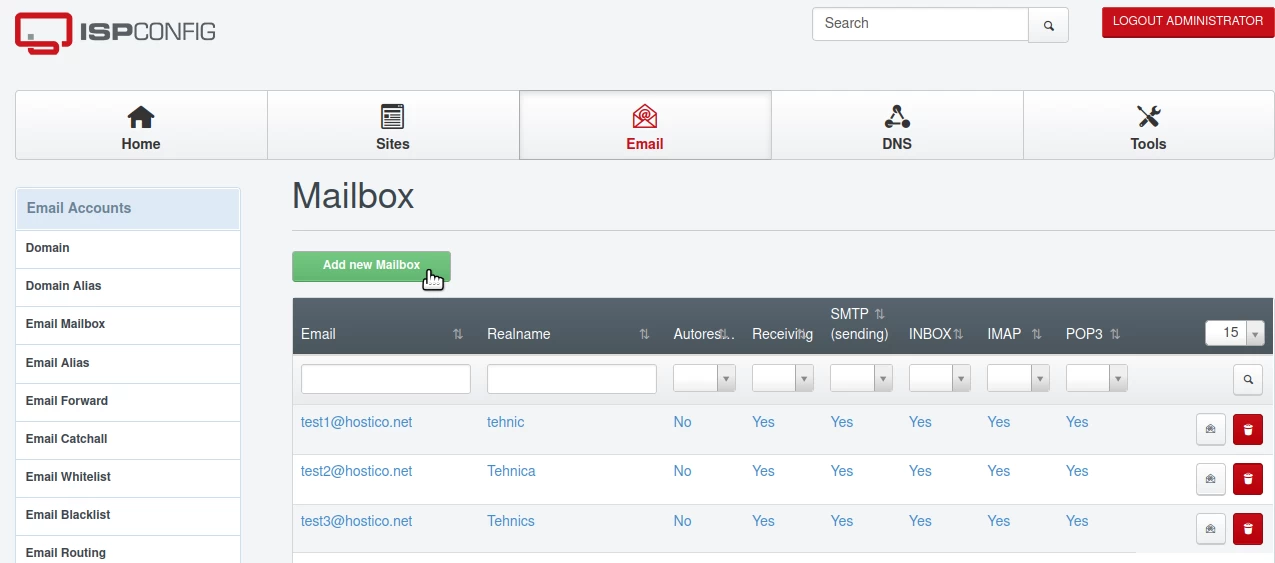
- Une fois que nous avons connecté au panneau, nous cliquerons sur le bouton Email dans la barre de navigation.
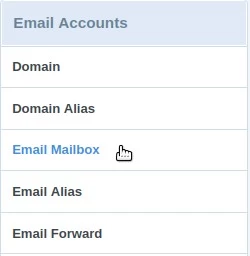
- Ensuite, nous cliquerons sur Boîte aux lettres Email dans la catégorie Comptes Email.
L'ajout de la boîte aux lettres se fera en utilisant le bouton Ajouter une nouvelle boîte aux lettres.
Dans la fenêtre suivante, nous remplirons les champs comme suit :
-Nom : Le nom de la boîte aux lettres, optionnel, pour affichage/filtrage dans la liste des boîtes aux lettres déjà créées ;
-Email : Le nom de la boîte aux lettres email. Par exemple, nous saisissons "bureau" dans le champ de saisie, et à droite, dans le champ déroulant, nous sélectionnons le domaine pour lequel nous allons créer la boîte aux lettres. Le résultat sera - bureau@domainechoisi.xx ;
-Mot de passe : Le mot de passe souhaité saisi manuellement ou généré depuis le bouton : Générer un mot de passe ;
-Répéter le mot de passe : Saisir à nouveau le mot de passe ou auto-compléter avec le mot de passe généré automatiquement ;
-Quota (0 pour illimité) : L'espace disque alloué à la boîte aux lettres email. Il est recommandé de définir la valeur à "0" pour un espace illimité ;
-Envoyer une copie à : Utilisé pour envoyer automatiquement une copie de tout message délivré à cette boîte aux lettres à une autre boîte aux lettres email différente. Plusieurs boîtes aux lettres peuvent être saisies, séparées par des virgules ;
-Copie pendant la livraison : Cette case à cocher affecte l'option ci-dessus Envoyer une copie à. Si cochée, la copie envoyée aux adresses ci-dessus ne passera pas par les filtres définis dans l'onglet Filtre de courrier, également sur cette page ;
-Envoyer BCC sortant à : Utilisé pour envoyer automatiquement une copie de tout message envoyé depuis cette boîte aux lettres (Envoyé) à une autre boîte aux lettres email différente. Une seule boîte aux lettres peut être ajoutée dans ce champ ;
-Filtre anti-spam : L'agressivité du filtre anti-spam. La valeur "Normal" est recommandée ;
-Activer la réception : Activation/désactivation de la réception de messages dans cette boîte aux lettres. Il est recommandé de cocher cette case ;
-Désactiver l'envoi : Activation/désactivation de l'envoi de messages depuis cette boîte aux lettres. Il est recommandé que cette case soit décochée ;
-Désactiver la livraison (locale) : Activation/désactivation des envois de messages dans INBOX (les messages sont automatiquement envoyés uniquement à l'adresse dans le champ : Envoyer une copie à). Il est recommandé que cette case soit décochée ;
-Activer le greylisting : Activation/désactivation d'un filtre anti-spam supplémentaire. Il est recommandé de cocher cette case ;
-Désactiver IMAP : Activation/désactivation de l'accès à la boîte aux lettres via le protocole IMAP ;
-Désactiver POP3 : Activation/désactivation de l'accès à la boîte aux lettres via le protocole POP3 ;
Ensuite, pour créer la boîte, nous cliquerons sur le bouton Enregistrer dans le coin inférieur droit.
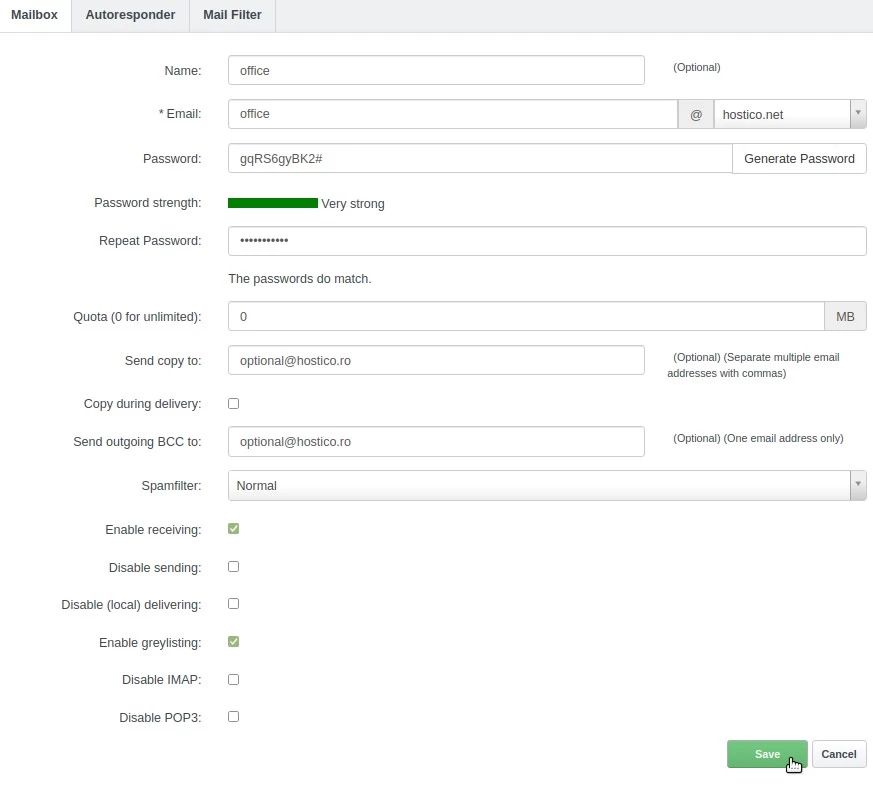
À partir de ce moment, la boîte sera créée et sera utilisable. Les fonctionnalités présentées plus loin dans le tutoriel sont facultatives et ne seront configurées que si nécessaire.
- Après avoir créé la boîte aux lettres, nous pourrons y accéder de nouveau en cliquant sur son nom dans la liste de l'option Boîte aux lettres email, pour modifier les options si nécessaire. Par exemple, pour changer le mot de passe défini pour la boîte aux lettres.
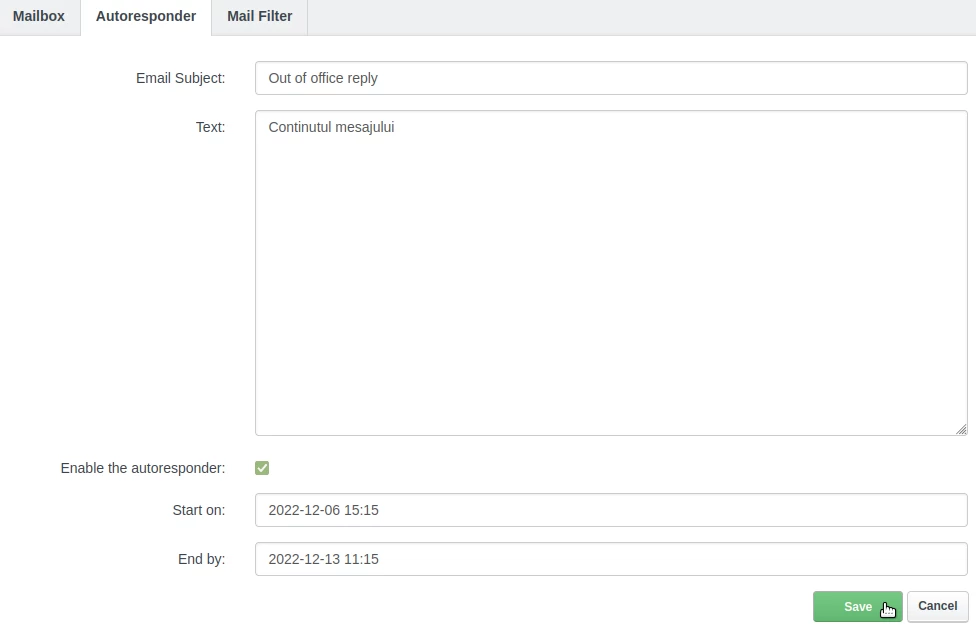
- Dans l'onglet Répondeur automatique, nous pouvons créer des messages de réponse automatique qui seront renvoyés à l'expéditeur (Par exemple : En vacances, je reviendrai le, etc).
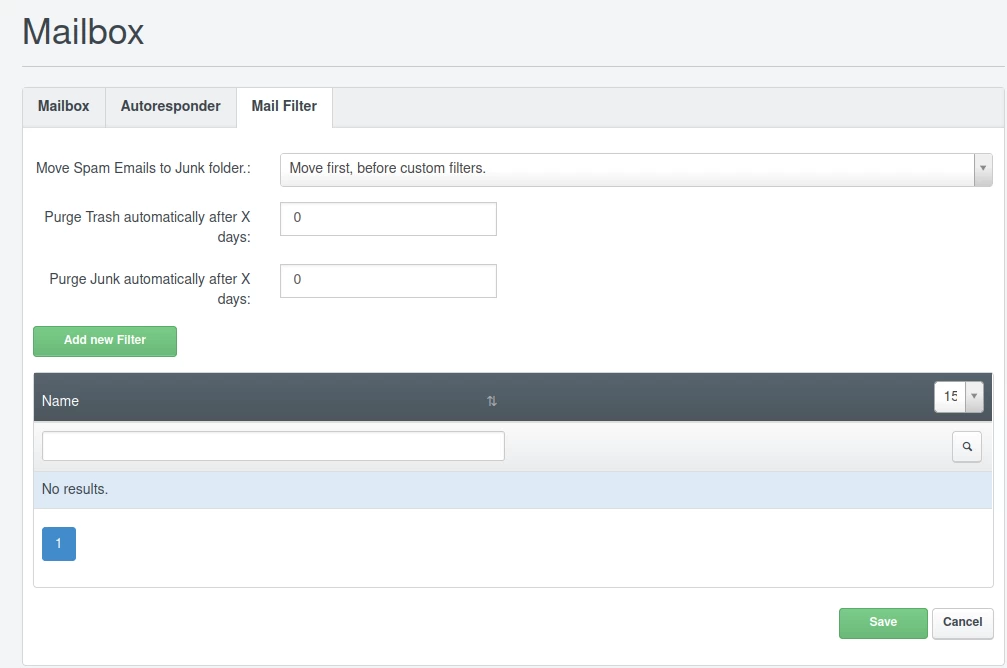
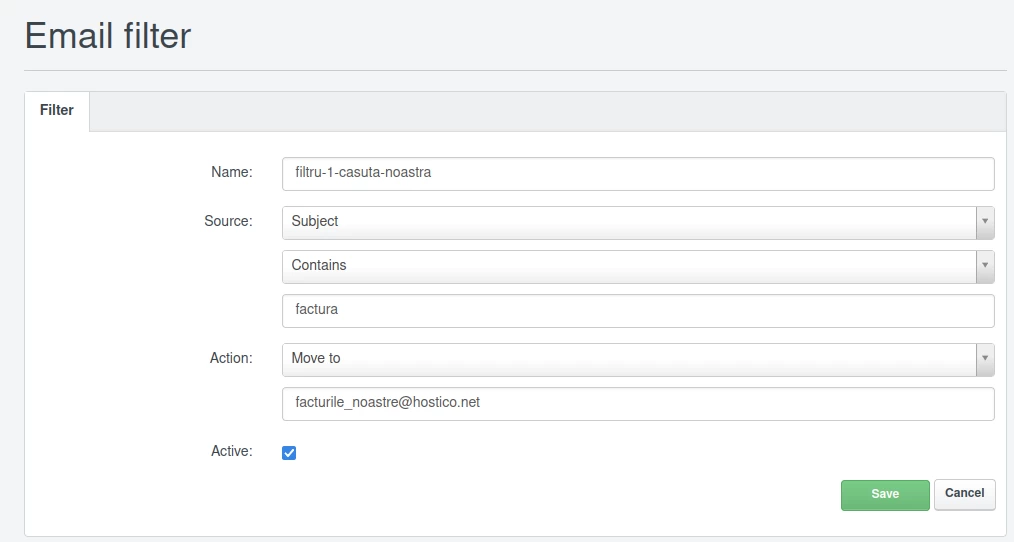
Dans l'onglet Filtre de courrier, nous pouvons définir des filtres supplémentaires personnalisables pour les messages électroniques envoyés à la boîte aux lettres, qui s'exécuteront automatiquement avant qu'ils n'entrent dans la boîte de réception, effectuant diverses actions configurables depuis le bouton Ajouter un nouveau filtre.