Tutoriels • cPanel
Changer la version PHP dans cPanel sur des forfaits d'hébergement mutualisé
Découvrez comment changer la version PHP dans cPanel sur l'hébergement partagé. Suivez les étapes simples pour ajuster les paramètres PHP et les extensions nécessaires à vos applications.
1
Vues 2397Mis à jour 2 aniPublié le 19/09/2017par Sebastian S.
Introduction
- cPanel fournit l'option de changer la version de PHP au niveau du compte. En fonction des exigences des applications installées ou des sites web créés, vous pouvez choisir entre les principales versions de PHP telles que : 5.5, 5.6, 7.0, 7.1, 8.0. Ce changement affectera tous les domaines ajoutés au compte cPanel, tant les domaines principaux que les domaines additionnels.
Exigences
- Pour modifier la version PHP du compte, nous aurons besoin des identifiants de connexion cPanel fournis dans l'e-mail des détails d'administration.
Étapes
- Tout d'abord, nous allons nous authentifier dans le panneau de contrôle cPanel, en utilisant les informations d'authentification.

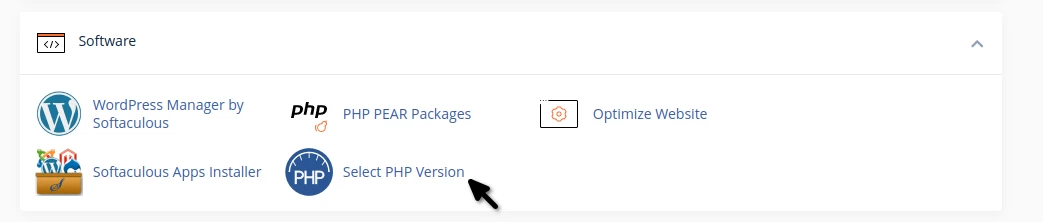
- Une fois que nous nous sommes connectés au panneau de contrôle, nous allons dans la section Logiciel et cliquons sur Choisir la version PHP.
- Dans la fenêtre suivante, nous aurons la possibilité de changer la version de PHP et d'activer ou de désactiver diverses extensions PHP.
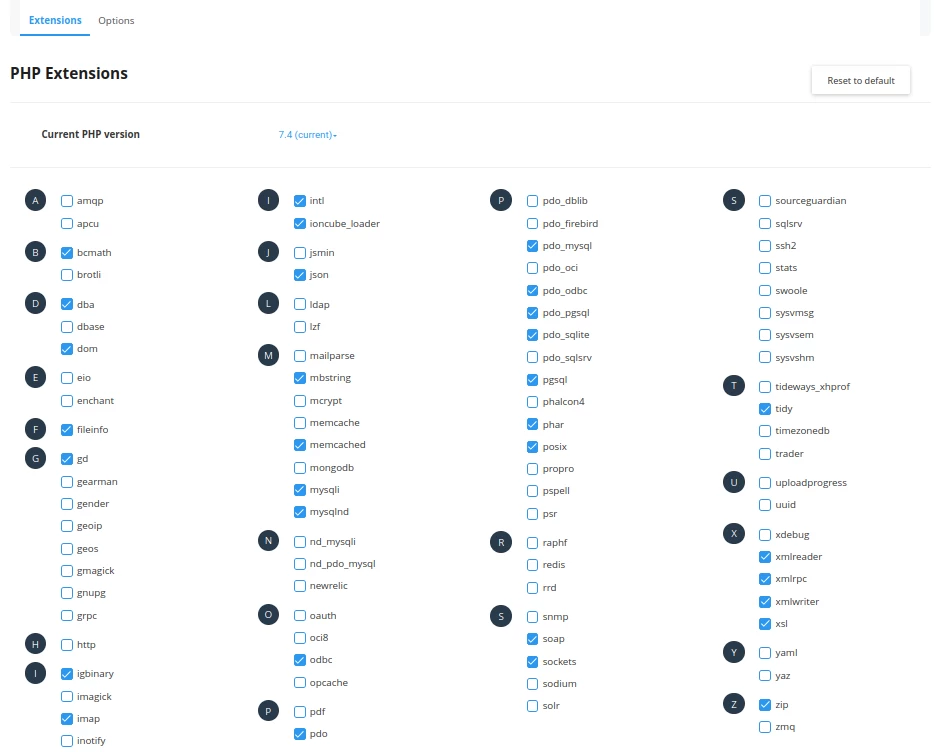
- Dans l'image ci-dessus, la version PHP sélectionnée est PHP 5.6, comme on peut le voir à Version PHP actuelle. À titre d'exemple, nous allons changer la version actuelle en version 7.1.
- Nous sélectionnerons la version souhaitée dans le menu déroulant à droite Version PHP et sélectionnerons 7.1, après quoi nous cliquerons sur Définir comme actuelle.
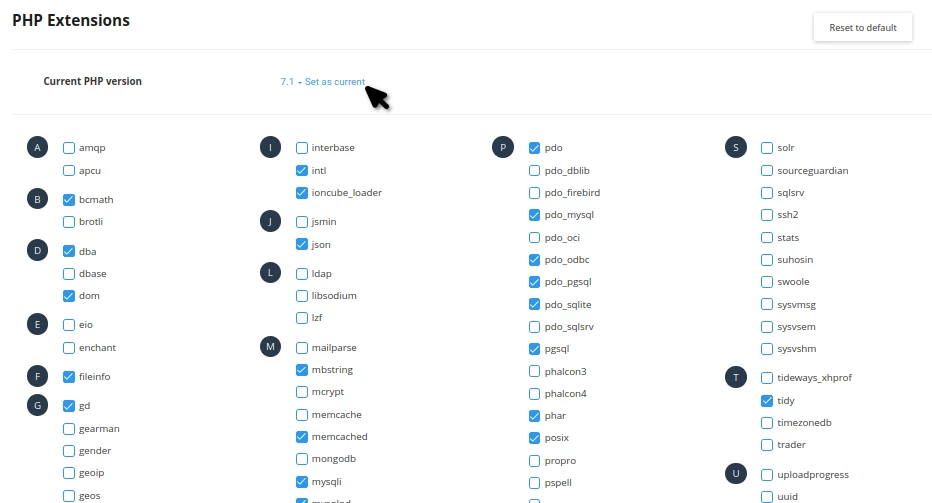
- Après cette action, la fenêtre va se rafraîchir, et la version sélectionnée sera celle désirée.
- En fonction de la version PHP sélectionnée, la liste des extensions disponibles sera mise à jour. Pour activer ou désactiver une extension PHP, nous cocherons/décocherons la case à droite du nom de l'extension et cliquerons sur le bouton Enregistrer en bas de la liste.