Changer le mot de passe dans le panneau Webuzo
Découvrez comment changer les mots de passe dans le panneau d'administration Webuzo pour l'utilisateur, le gestionnaire de fichiers et MySQL root. Suivez les étapes simples pour une sécurité maximale.
Introduction
- Dans ce tutoriel, nous allons montrer comment changer les mots de passe dans le panneau d'administration Webuzo.
Exigences
- un compte Webuzo
Étapes
- Pour changer les mots de passe pour le panneau Webuzo, le gestionnaire de fichiers, et aussi le mot de passe root mysql, nous devrons nous connecter au panneau d'administration Webuzo, puis nous irons à la section Sécurité et cliquerons sur Changer le mot de passe

Après avoir accédé à "Changer le mot de passe", la fenêtre ci-dessous s'ouvrira avec trois sections comme suit :
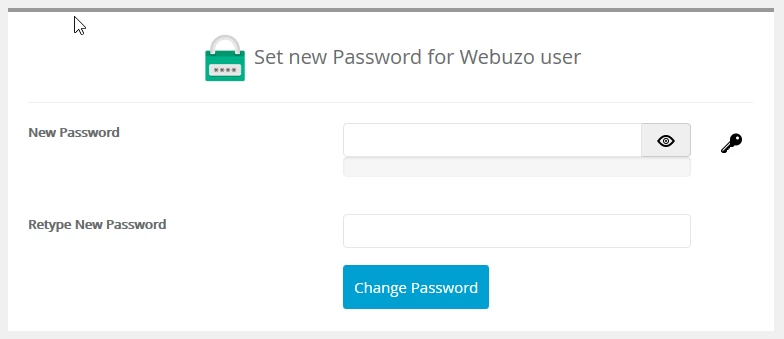
1. La section Définir un nouveau mot de passe pour l'utilisateur Webuzo, d'où nous changeons le mot de passe pour le panneau Webuzo.
Nous utilisons l'icône de clé et cela générera automatiquement un mot de passe sécurisé après quoi nous cliquons sur le bouton Changer le mot de passe et le mot de passe sera changé immédiatement.
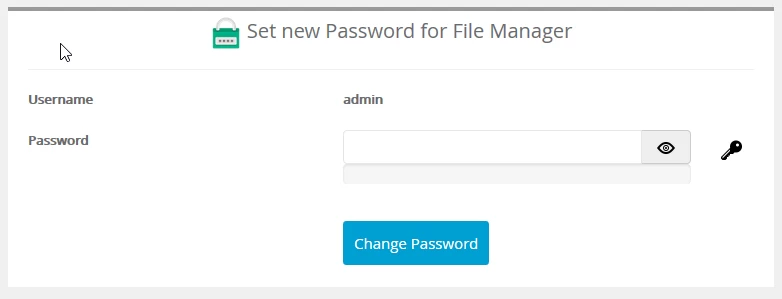
2. La section Définir un nouveau mot de passe pour le gestionnaire de fichiers, où nous changeons le mot de passe pour le gestionnaire de fichiers.
Nous utilisons l'icône de clé et elle générera automatiquement un mot de passe sécurisé après quoi nous appuyons sur le bouton Changer le mot de passe et le mot de passe sera changé immédiatement.
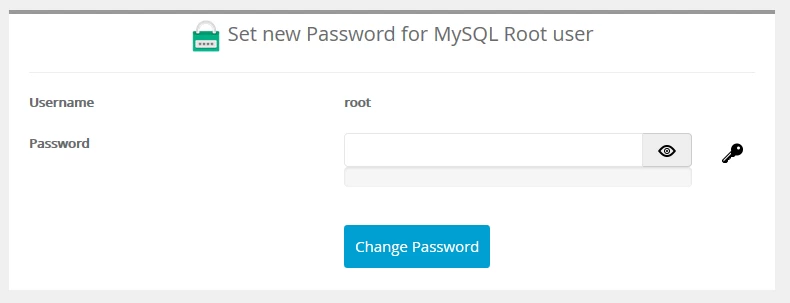
2. Section Définir un nouveau mot de passe pour l'utilisateur root MySQL, où nous changeons le mot de passe de l'utilisateur root MySQL.
Nous utilisons l'icône de clé et cela générera automatiquement un mot de passe sécurisé après quoi nous cliquons sur le bouton Changer le mot de passe et le mot de passe sera changé immédiatement.
Pour la sécurité du compte, dès que vous avez changé un mot de passe, il est nécessaire de le sauvegarder dans un endroit aussi sûr que possible et également de faire attention à qui vous fournissez ces données.