Tutoriels • Webuzo
Blocage d'une ou plusieurs adresses IP dans le panneau Webuzo
Dans cet article, nous allons passer en revue les étapes nécessaires pour bloquer l'accès au serveur depuis une ou plusieurs adresses IP.
2
Vues 1242Mis à jour 1 anPublié le 02/06/2018par Alexandru R.
Introduction
- Dans ce tutoriel, nous allons montrer les étapes nécessaires pour bloquer l'accès au serveur depuis une ou plusieurs adresses IP.
Exigences
- un compte Webuzo
Étapes
- Les étapes nécessaires pour bloquer l'accès au serveur par une ou plusieurs adresses IP sont les suivantes :
1. Nous accédons au panneau Webuzo et allons dans la section Blocage IP.

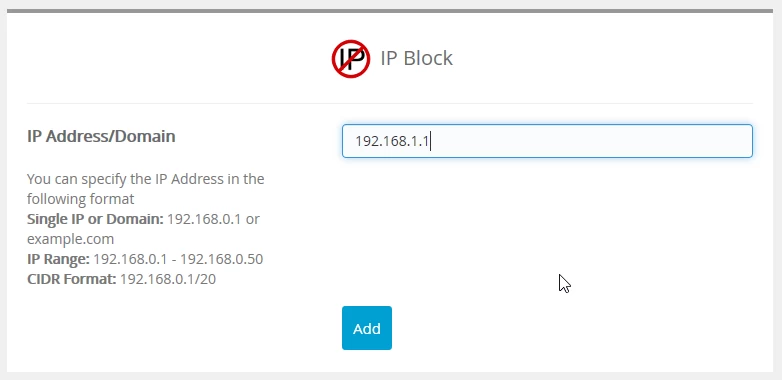
Après avoir accédé à "Blocage IP", la fenêtre ci-dessous s'ouvrira :
2. Nous saisissons l'adresse IP ou le nom de domaine que nous souhaitons bloquer dans le champ Adresse IP/Domaine, après quoi nous appuyons sur le bouton AJOUTER.
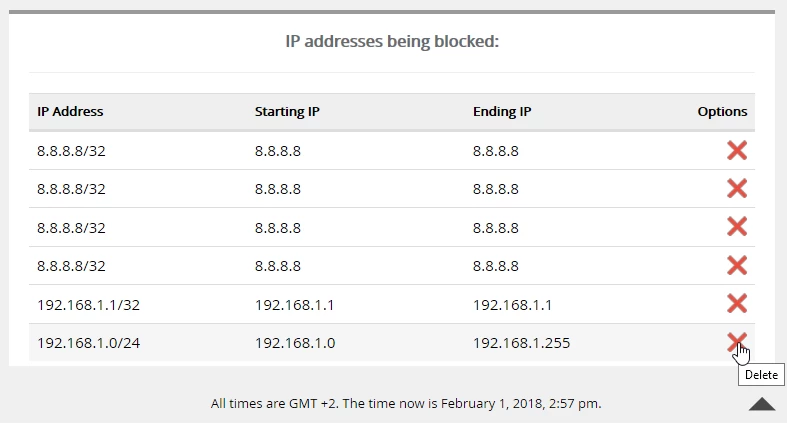
3. Les adresses IP ajoutées/bloquées sur le serveur seront affichées ci-dessous, à partir desquelles elles peuvent être gérées et également supprimées à l'aide de l'icône X