Tutoriels • cPanel
Bandwidth cPanel
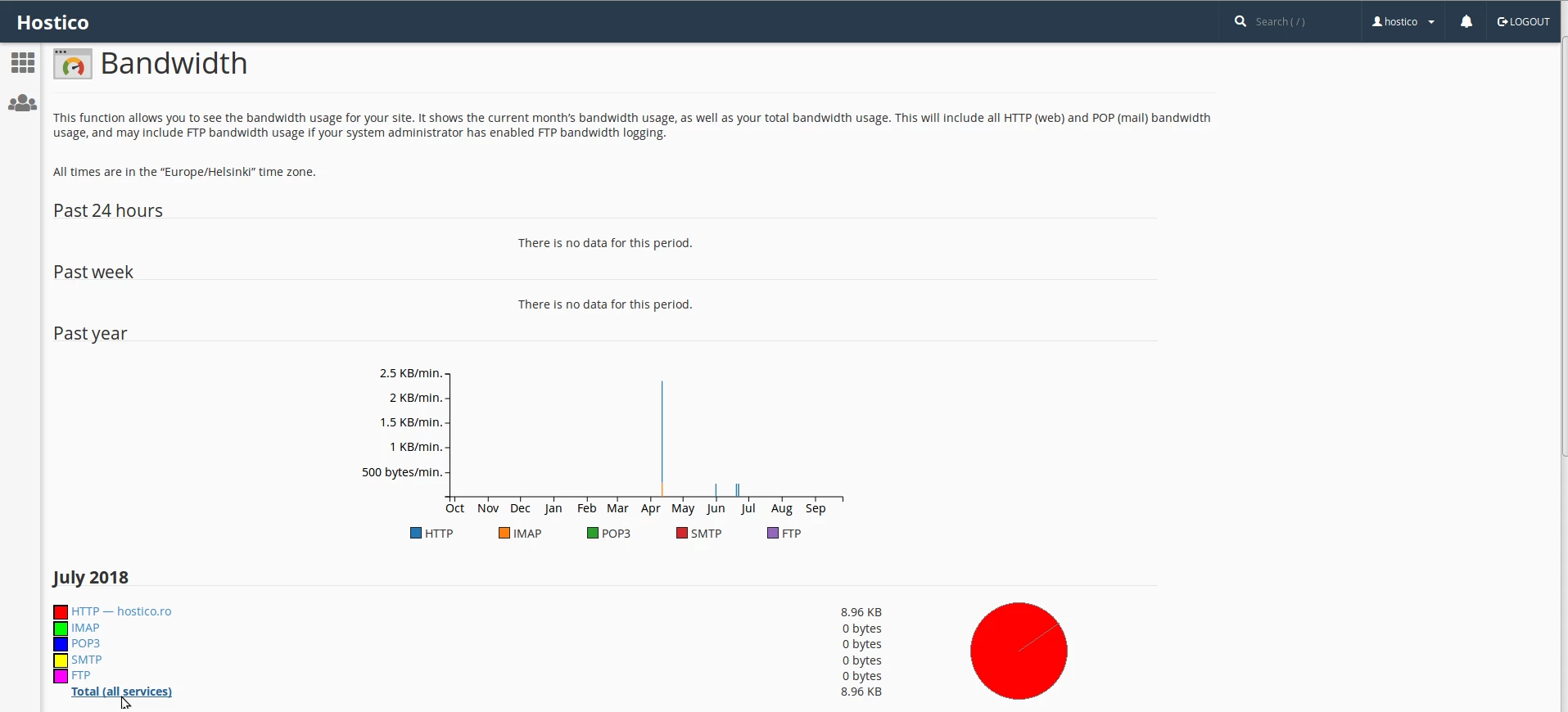
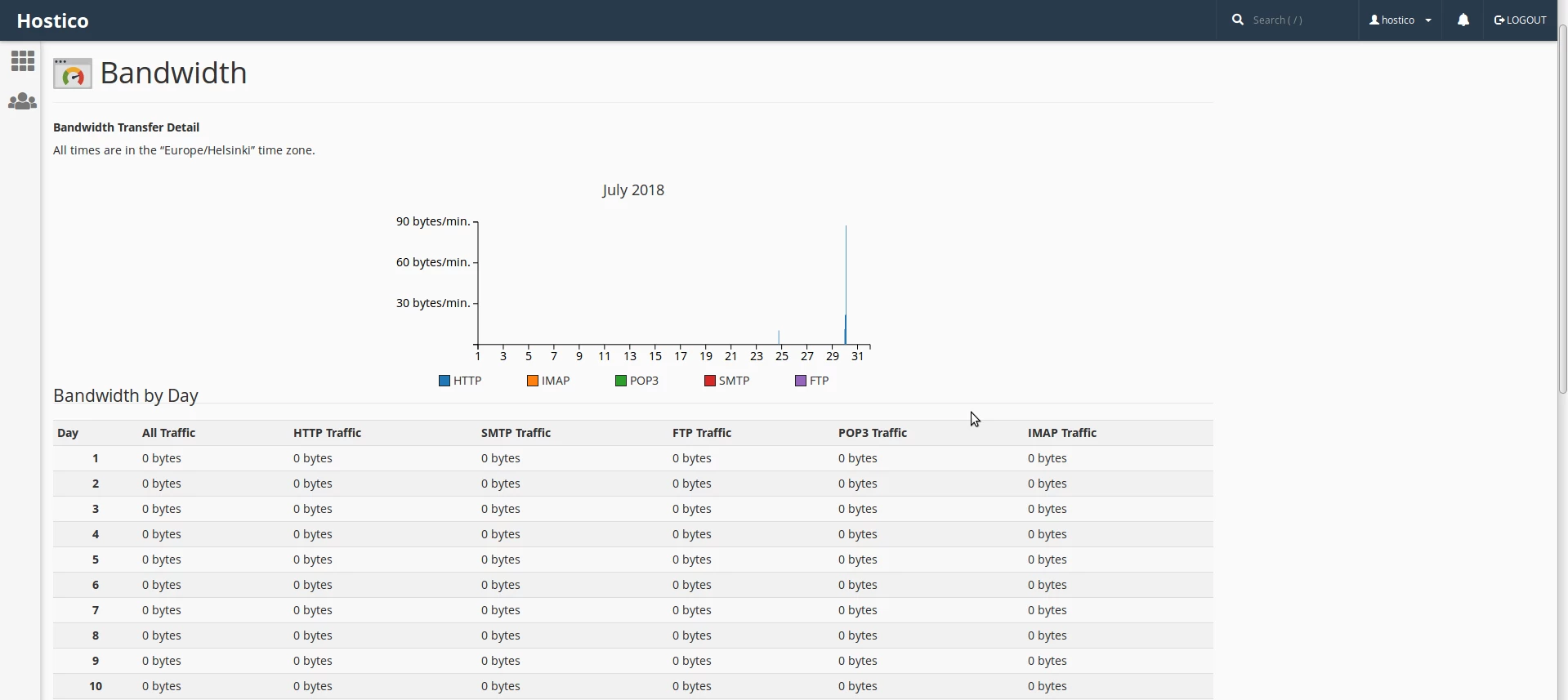
Dans ce tutoriel, nous vous montrerons comment afficher les informations sur la bande passante. L'interface de bande passante affiche les informations de consommation sous forme de graphiques et pour une période de temps spécifique.
Vues 928Mis à jour 2 aniPublié le 26/09/2018par Florin P.
Introduction
- Dans ce tutoriel, nous vous montrerons comment afficher les informations sur la bande passante. L'interface de bande passante affiche les informations de consommation sous forme de graphiques et pour une période de temps spécifique.
Exigences
- Accès au compte cPanel, nom d'utilisateur et mot de passe.
Étapes
- Après vous être connecté au compte cPanel, nous allons aller dans la section Statistiques, puis cliquer sur Bande passante.

- À la page suivante, nous voyons des informations sur la consommation (bande passante) sous forme de graphiques et pour une période de temps spécifique.
Les graphiques affichent des informations sur :
- HTTP — trafic web.
- POP3 — courriels reçus.
- IMAP — courriels reçus.
- FTP — transfert de fichiers.
- SMTP — e-mails envoyés.
- Total - tous les services.
- Pour voir les graphiques, nous cliquerons sur Total (tous les services).