Tutoriels • cPanel
Authentification à deux facteurs dans cPanel
Dans ce tutoriel, nous allons vous montrer comment configurer l'authentification à deux facteurs dans le panneau d'administration cPanel.
1
Vues 1515Mis à jour 2 aniPublié le 11/05/2018par Florin P.
Introduction
- Dans ce tutoriel, nous vous montrerons comment configurer l'authentification à deux facteurs dans le panneau d'administration cPanel.
Exigences
- Accès au panneau administratif cPanel.
- L'application Google Authenticator que nous devrons installer sur notre smartphone ou tablette. Application disponible pour Android, iOS et Windows Phone sous le nom Authenticator+.
Étapes
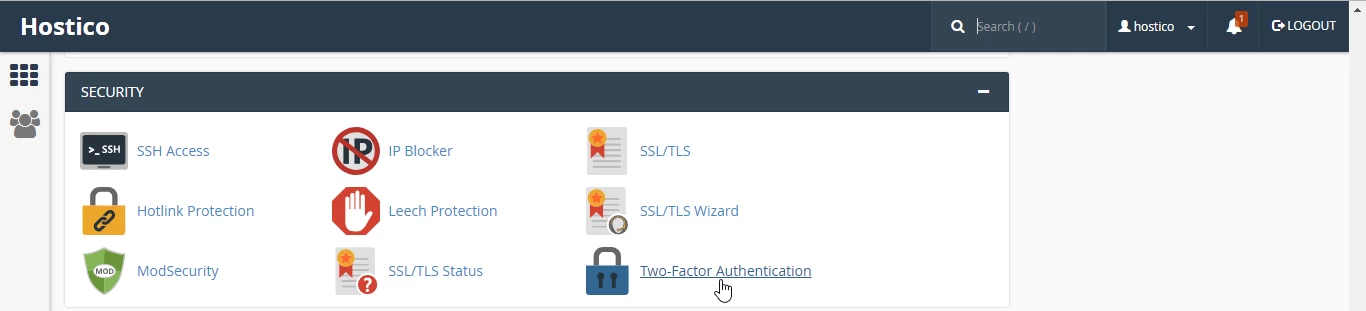
- Nous nous connectons au panneau d'administration cPanel, puis nous allons dans l'onglet Sécurité et cliquons sur Authentification à deux facteurs.
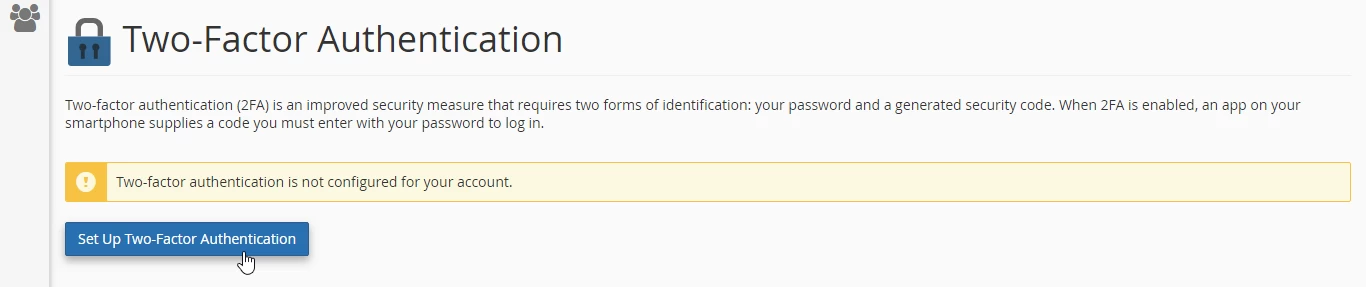
- Dans la nouvelle page qui s'ouvrira, nous pourrons configurer la méthode d'authentification à deux facteurs en cliquant sur Configurer l'authentification à deux facteurs.
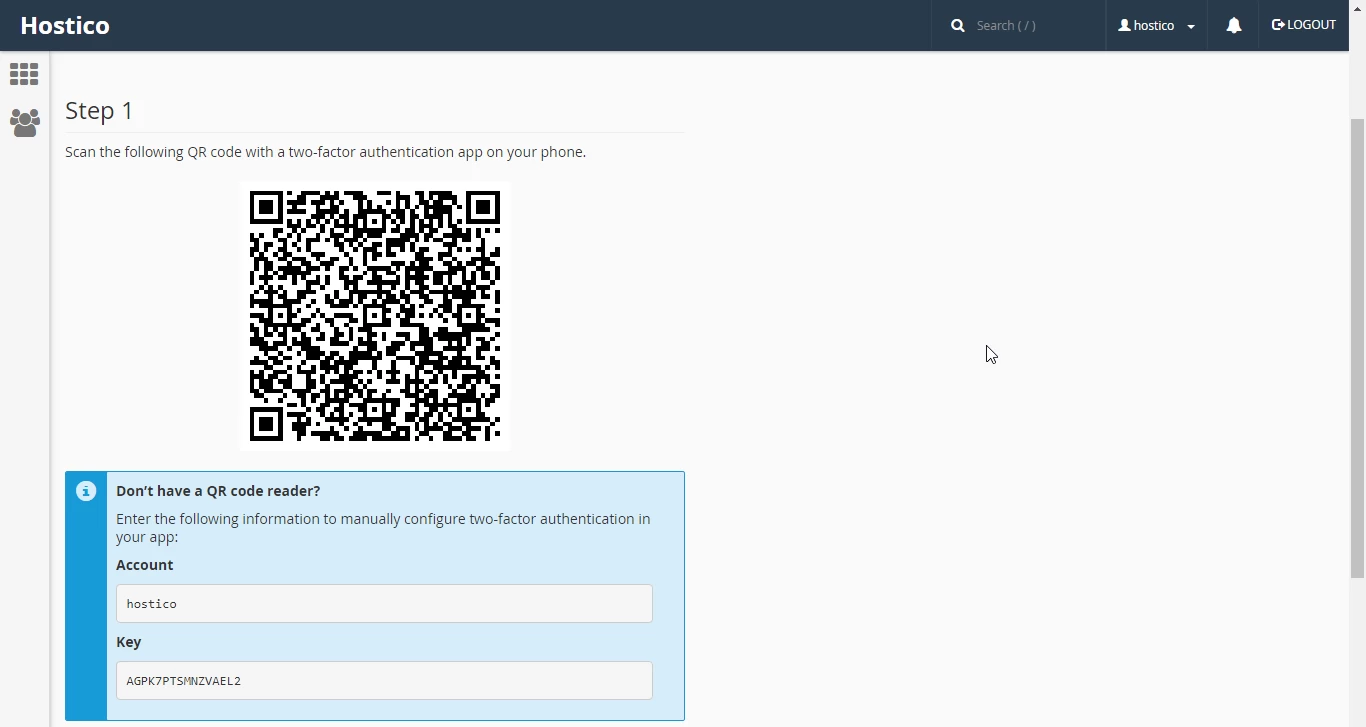
- Nous ouvrons l'application Google Authenticator et scannons le code QR de la première étape ou saisissons manuellement les données des champs Compte et Clé dans l'application Google Authenticator si nous ne pouvons pas scanner le code QR.
- La prochaine étape consiste à entrer le code généré par l'application Google Authenticator dans le champ Code de sécurité.
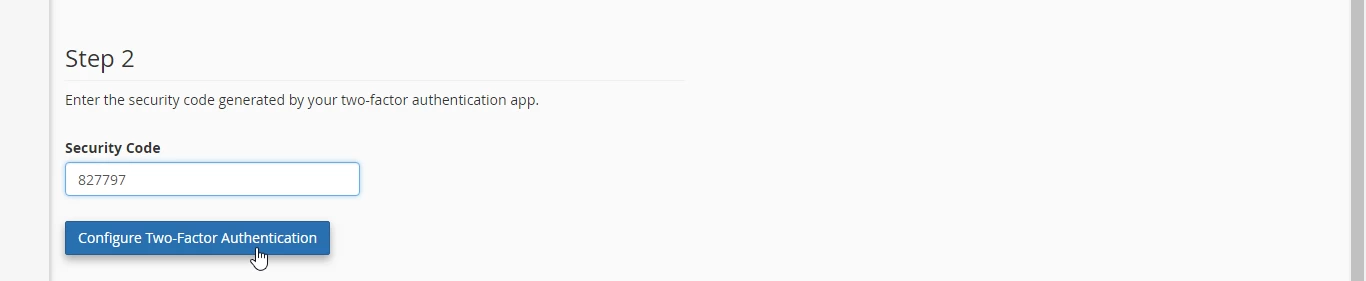
- Après avoir saisi le code, cliquez sur Configurer l'authentification à deux facteurs pour terminer la procédure de configuration de la méthode d'authentification à deux facteurs.

- À partir de ce moment où nous nous connectons au panneau d'administration cPanel après avoir saisi le nom d'utilisateur et le mot de passe, nous serons invités à entrer un code de sécurité supplémentaire.

- Nous ouvrons l'application Google Authenticator pour générer le code unique, saisissons le code unique, puis cliquons sur Continuer pour nous authentifier dans le panneau d'administration cPanel.
- Les codes générés par l'application sont uniques et changent toutes les 15 secondes. L'application ne nécessite pas de connexion Internet pour générer les codes.
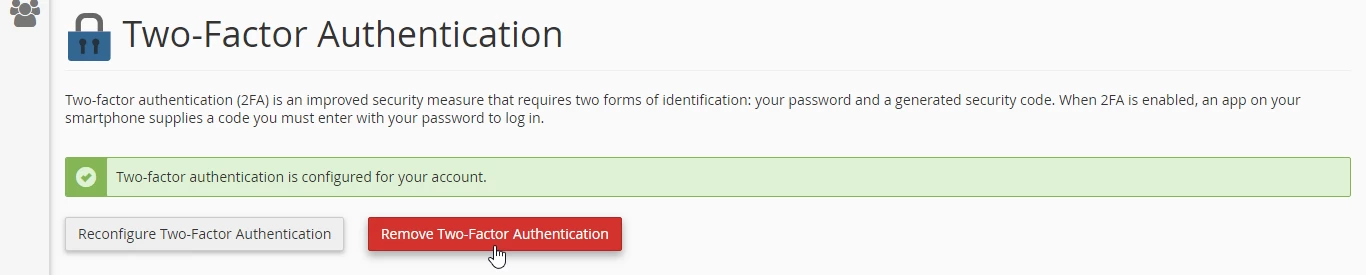
- Si nous ne voulons plus utiliser l'authentification à deux facteurs, nous allons nous connecter au panneau d'administration cPanel, aller dans l'onglet Sécurité, cliquer sur Authentification à deux facteurs, et dans la nouvelle page qui s'ouvre, cliquer sur Supprimer l'authentification à deux facteurs.