Tutoriels • Email
Apache SpamAssassin dans cPanel
Configurez le filtre email Apache SpamAssassin dans cPanel pour contrôler efficacement le spam. Suivez les étapes simples pour ajuster l'agressivité et gérer les messages.
Vues 1548Mis à jour 2 aniPublié le 30/01/2018par Cătălin A.
Introduction
Ce tutoriel explique comment configurer le filtre de messagerie Apache SpamAssassin dans le compte cPanel.
Exigences
- un compte cPanel
Étapes à Suivre
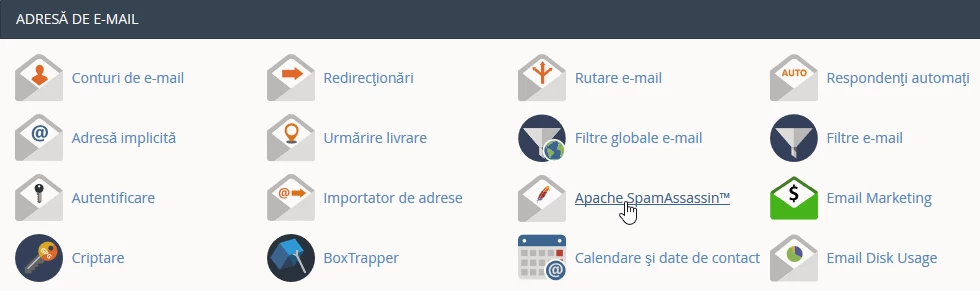
- après s'être connecté au panneau de contrôle cPanel, dans l'interface qui s'affichera, nous cherchons la section "ADRESSE E-MAIL", et là nous cliquons sur "Apache SpamAssassin"
- dans la prochaine fenêtre à l'intérieur de la boîte, le score du filtre anti-spam (agressivité) sera défini où 10 signifie le plus permissif et 1 signifie le plus agressif.
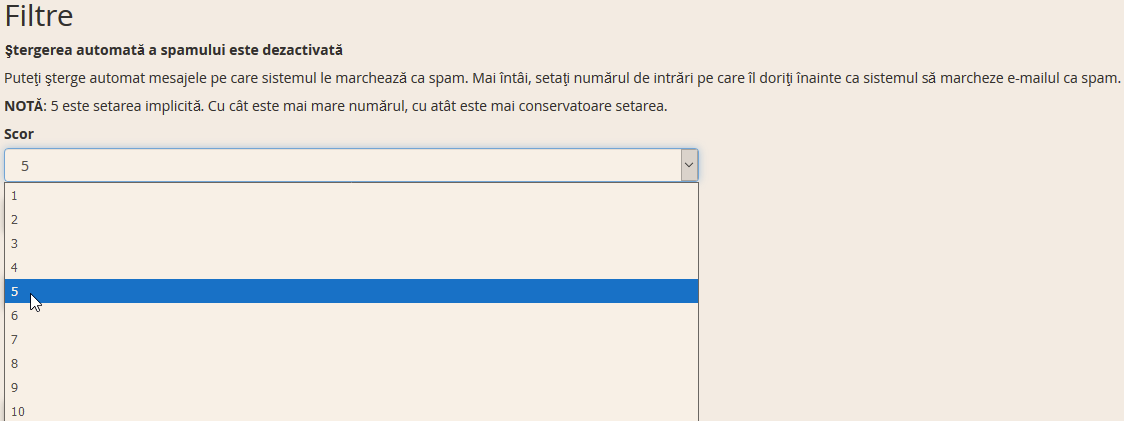
- après avoir sélectionné le score désiré, cliquez sur le bouton "Suppression automatique des spams"

- Pour désactiver le filtre, cliquez sur le bouton "Désactiver la suppression automatique des spams"

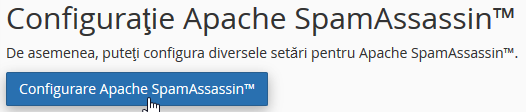
Pour la configuration manuelle de SpamAssassin, suivez précisément les instructions fournies sur la page qui s'affiche après avoir appuyé sur le bouton "Configurer Apache SpamAssassin".