Ajout d'un domaine de type Aliasdomain (Vhost) dans le panneau de contrôle ISPConfig.
Dans cet article, nous présenterons les étapes nécessaires pour ajouter un domaine de type Aliasdomain Vhost dans le panneau de contrôle ISPConfig, qui se chargera à partir d'un répertoire associé à un Site Web (domaine principal).
Introduction
- Cet article vous montrera comment ajouter un domaine qui chargera un site web à partir du répertoire racine du domaine principal.
- Par exemple, il peut être utilisé pour le domaine hostico.test pour charger le contenu d'un site autonome à partir d'un répertoire qui se trouve dans le répertoire racine du domaine principal hostico.net.
Exigences
- Les détails d'administration du panneau ISPConfig reçus dans la boîte de réception de l'email associée au compte Hostico lorsque le VPS a été activé.
Étapes à suivre
- Tout d'abord, nous allons nous connecter au panneau de contrôle ISPConfig en utilisant l'une des adresses d'accès : https://SERVERNAME:10200 ou https://IP_SERVER:10200 ou https://DOMAIN.XX:10200

Dans la fenêtre qui apparaîtra, nous sélectionnons la section Sites

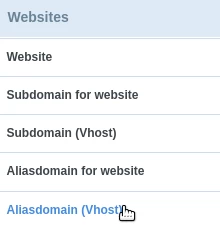
Sur le côté gauche, nous allons cliquer sur Aliasdomain (VHost)
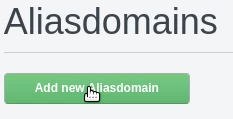
Nous allons cliquer sur le bouton Ajouter un nouveau domaine alias
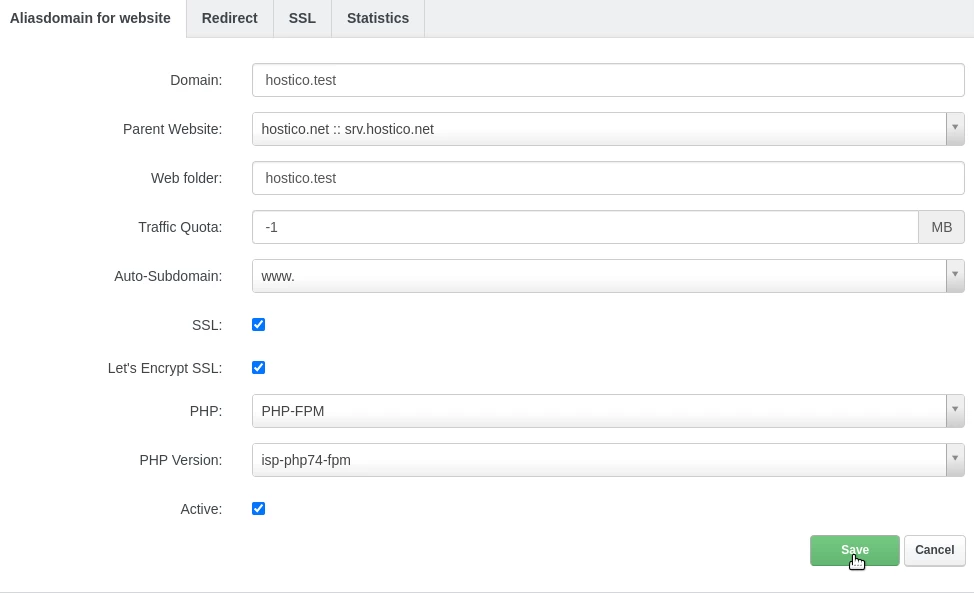
Dans la fenêtre suivante, nous allons remplir les champs comme suit :
-Domaine : le nom du domaine que nous souhaitons héberger ;
-Parent : dans ce champ, nous allons sélectionner le nom du domaine principal auquel le domaine ci-dessus sera associé ;
-Dossier Web : le nom du répertoire à partir duquel le domaine sera chargé. Le répertoire sera créé automatiquement après l'ajout du domaine ;
-Quota de trafic : dans ce champ, nous pouvons spécifier la limite de trafic associée au domaine si désiré. Pour un trafic illimité, définissez la valeur sur -1 ;
-
-SSL : laissez coché pour la génération automatique d'un certificat SSL ;
-SSL Let's Encrypt : laissez coché pour la génération automatique d'un certificat SSL ;
-PHP : laissez sélectionné php-fpm ;
-Version PHP : sélectionnez la version PHP qui sera utilisée par le domaine ;
-Actif : laissez coché si nous voulons que le domaine soit configuré et actif/accessible ;
Pour compléter la configuration, nous allons cliquer sur le bouton Enregistrer en bas de la page.