Tutoriels • Commercial
Ajout de crédit au compte client Hostico.
Découvrez comment ajouter du crédit au compte client Hostico. Suivez les étapes simples pour allouer le crédit et régler les factures impayées.
Vues 1162Mis à jour 2 aniPublié le 24/09/2021par Mark D.
Introduction
- Présentation des étapes nécessaires à l'attribution de crédits au compte client;
Exigences
- Compte client Hostico;
Étapes
- Après vous être connecté à l'Espace Client de Hostico, dans la section Panneau de Contrôle, la case pour gérer un crédit dans le compte client sera affichée;
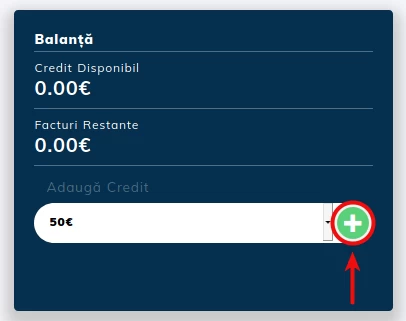
- Après avoir sélectionné le montant nécessaire parmi les options présentées, une facture pro forma sera émise qui, après paiement, affichera le crédit dans le compte client ;
Remarque
- Ce crédit peut être utilisé pour payer les factures impayées du compte, si le solde peut couvrir complètement le montant de la facture proforma;
- Si la facture pro forma que vous souhaitez payer est supérieure au crédit disponible sur le compte, veuillez contacter le département des ventes pour identifier une solution optimale;
- Si le crédit sur le compte n'est pas entièrement utilisé pour activer/renouveler un service, sur demande, le montant restant peut être remboursé sur le compte à partir duquel le paiement a été effectué.