Tutoriels • Webuzo
Gestion de domaine dans le panneau Webuzo
Apprenez à gérer les domaines supplémentaires dans le panneau Webuzo. Le tutoriel couvre les étapes pour éditer, supprimer et ajouter des domaines et sous-domaines.
4
Vues 1669Mis à jour 1 anPublié le 14/09/2017par Alexandru R.
Introduction
- Dans ce tutoriel, nous allons présenter comment gérer ou modifier des domaines supplémentaires dans le panneau de contrôle Webuzo.
Exigences
- un compte Webuzo
Étapes
- Après s'être connecté au panneau d'administration Webuzo, nous allons dans la section Domaine et cliquons sur Gérer les domaines.

- Après avoir accédé à "Gérer les domaines", nous trouverons la liste complète des domaines affichés. À partir de cette fenêtre, les domaines et sous-domaines peuvent être modifiés, supprimés ou même ajoutés.
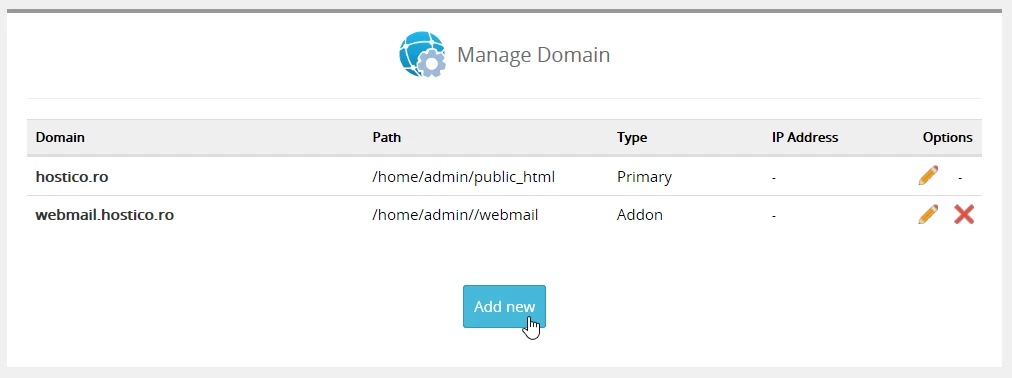
Pour modifier ou supprimer un domaine dans le panneau webuzo, nous utiliserons les icônes à droite (le crayon et le X),
- L'icône Pencil sera utilisée pour modifier le domaine ou sous-domaine ajouté/existant.
- L'icône X sera utilisée pour supprimer complètement le domaine ou le sous-domaine.
- Pour ajouter un domaine ou un sous-domaine, nous utiliserons le bouton Ajouter nouveau qui ouvrira la fenêtre Ajouter un nouveau domaine.