Tutoriels • Webuzo
Accéder et télécharger un fichier à l'aide du gestionnaire de fichiers dans le panneau d'administration Webuzo.
Dans ce tutoriel, nous allons montrer comment accéder au gestionnaire de fichiers et télécharger un fichier en l'utilisant dans le panneau Webuzo.
Vues 1122Mis à jour 14 zilePublié le 17/08/2017par Florin P.
⚠️ Remarque : Cet article contient des informations obsolètes ou qui ne sont plus à jour. Certaines instructions, commandes ou configurations peuvent ne plus fonctionner correctement. Pour des solutions actualisées, consultez la documentation récente ou contactez l'équipe de support.
Introduction
- Dans ce tutoriel, nous vous montrerons comment accéder au gestionnaire de fichiers et télécharger un fichier en l'utilisant dans le panneau Webuzo.
Exigences
- un compte Webuzo
Étapes
- Après s'être connecté à Webuzo, nous irons dans la section Utilitaires du serveur et cliquerons sur Gestionnaire de fichiers.

- Nous sommes immédiatement redirigés vers la page de connexion du gestionnaire de fichiers, et pour nous connecter, nous utiliserons le nom d'utilisateur admin et le mot de passe configuré pour le gestionnaire de fichiers par nos soins.
- Sous le champ de mot de passe, nous pouvons choisir la langue dans laquelle nous voulons que l'interface du gestionnaire de fichiers soit affichée, roumain dans notre cas.
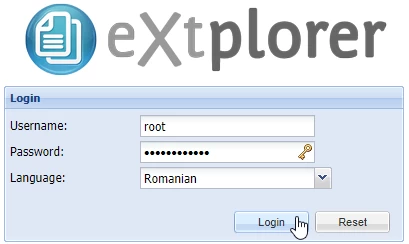
- Ensuite, nous cliquerons sur Connexion et l'interface du gestionnaire de fichiers s'ouvrira.
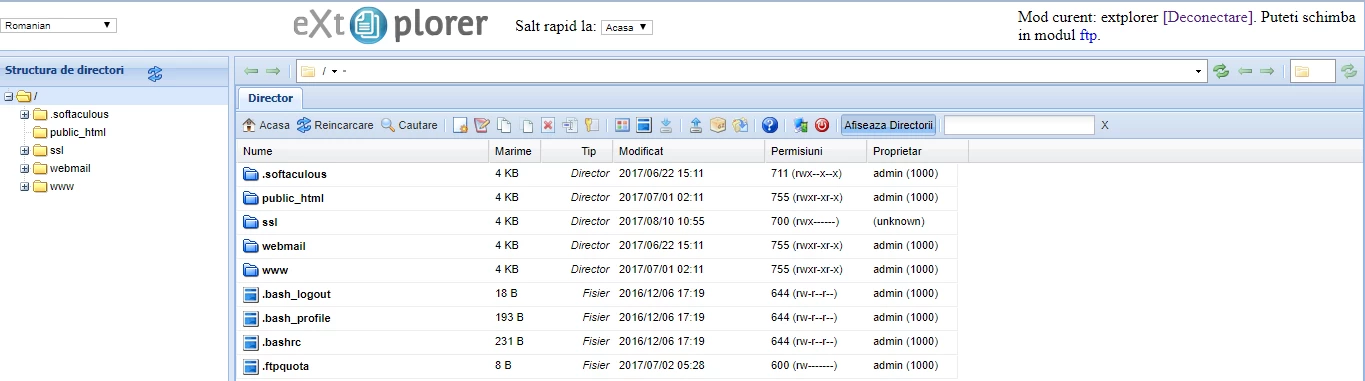
- Pour télécharger le fichier index.php dans le répertoire public_html, nous allons double-cliquer sur le répertoire public_html puis cliquer sur le bouton Télécharger.
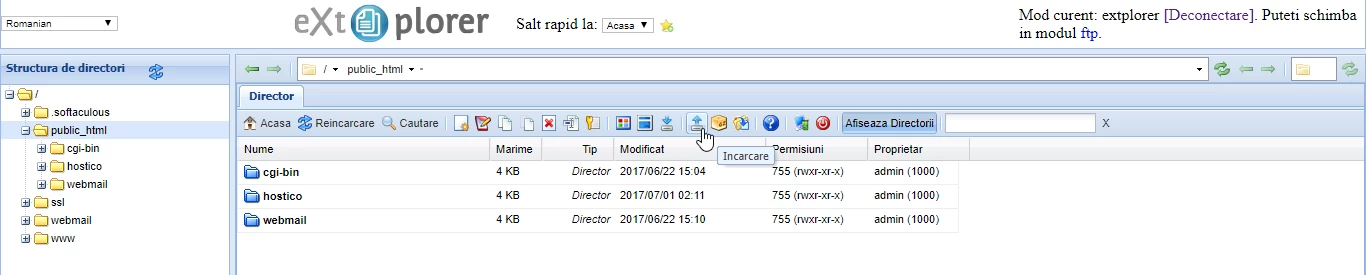
- Dans la fenêtre suivante, nous cliquerons sur Parcourir à côté de Fichier 1 : pour sélectionner le fichier que nous voulons télécharger, index.php dans notre cas.
- Nous avons la possibilité de télécharger plusieurs fichiers, de remplacer le fichier ou les fichiers si nous cochons la case ci-dessous Remplacer les fichiers existants.
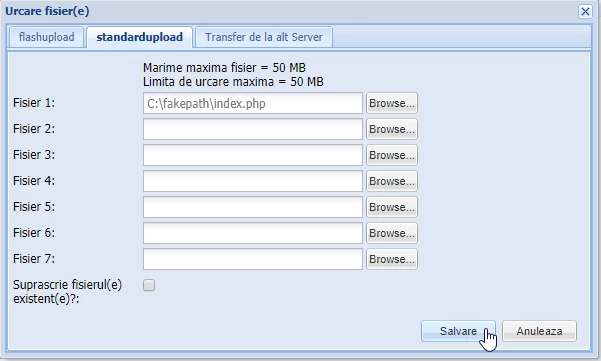
- L'opération sera complétée en cliquant sur le bouton Enregistrer.