Tutoriels • Plesk
Activation de DNSSEC et génération d'enregistrements DS dans le panneau d'administration Plesk
Dans cet article, nous présenterons les étapes nécessaires pour activer DNSSEC et générer les enregistrements DNS DS requis pour configurer le domaine auprès du registraire.
Vues 1489Mis à jour 1 anPublié le 07/02/2020par Alexandru J.
Introduction
- DNSSEC (Extensions de sécurité du système de noms de domaine) est une extension du système de noms de domaine (DNS) sur Internet, visant à sécuriser ce protocole par l'utilisation d'algorithmes de chiffrement.
- Le panneau de contrôle Plesk nous donne la possibilité de générer les clés nécessaires à la configuration de DNSSEC.
Exigences
- Accès au panneau d'administration Plesk, nom d'utilisateur et mot de passe.
- Accès au panneau d'administration du domaine chez le registraire, nom d'utilisateur et mot de passe.
Étapes
- Tout d'abord, nous allons nous connecter au panneau d'administration
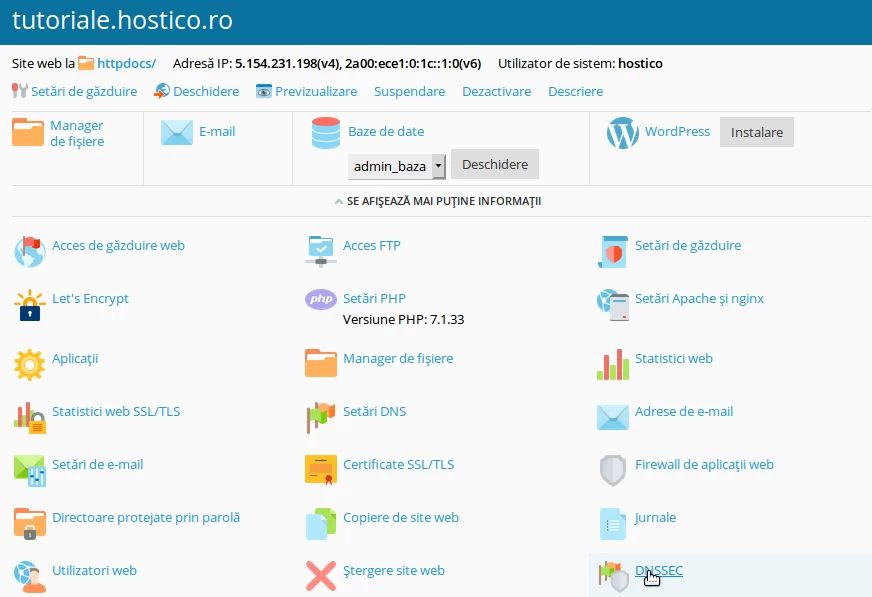
- L'activation de DNSSEC peut être réalisée en accédant au plugin DNSSEC depuis le panneau de configuration du domaine/abonnement concerné.
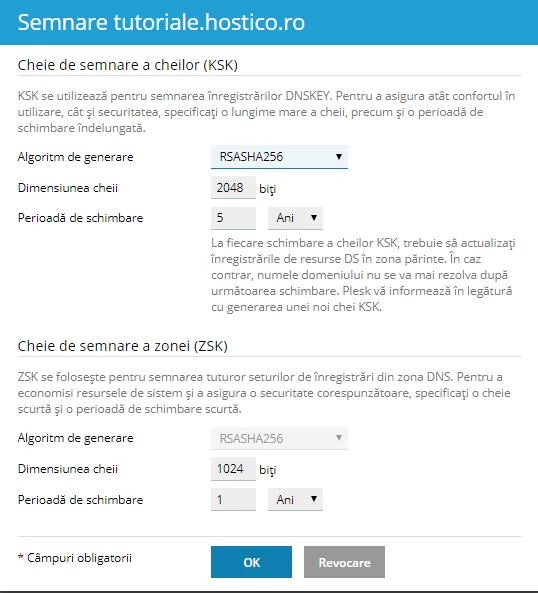
- Ensuite, l'option Signer la zone DNS sera sélectionnée

- Mentions explicatives :
-L'algorithme de génération recommandé et le plus répandu actuellement est RSASHA256.
-Les tailles des clés seront : 2048 bits pour KSK, respectivement 1024 bits pour ZSK.
-Pour la période de validité, il est possible d'utiliser les recommandations affichées.
-L'expiration des clés bloquera l'accès au domaine jusqu'à ce que les nouvelles clés soient confirmées auprès du registrar.
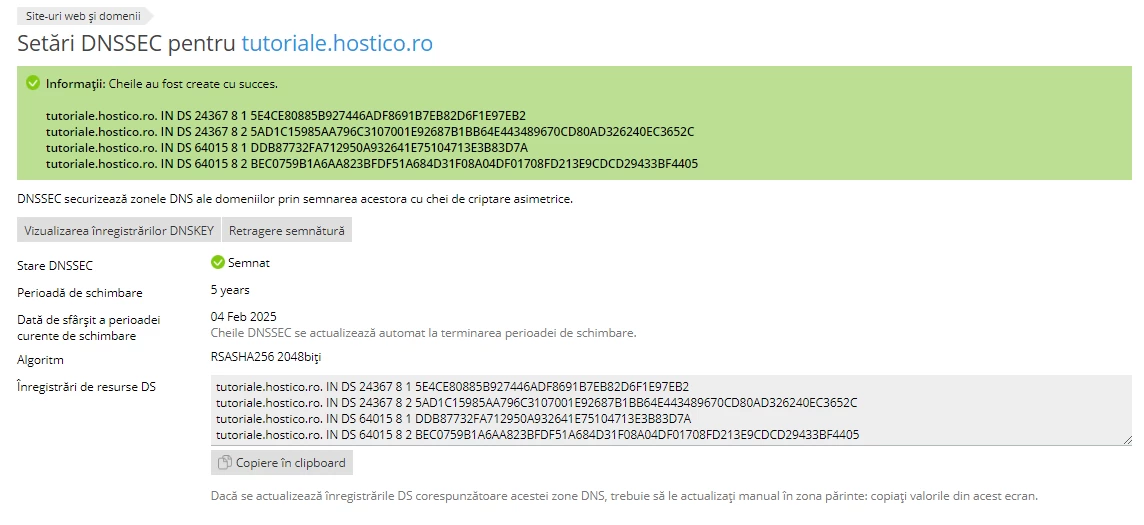
- Après la génération des clés, elles seront automatiquement utilisées pour signer la Zone DNS.
Les Clés Publiques peuvent être visualisées en cliquant sur Afficher les enregistrements DNSKEY
Les enregistrements DS sont affichés en bas. - En fonction des préférences du registraire, des enregistrements DS ou des clés publiques devront être ajoutés dans le panneau de contrôle du domaine.